


Hoewel het per ongeluk formatteren van een SD-kaart een frustrerende ervaring kan zijn, is er vaak een goede kans om je verloren gegevens terug te halen. In deze gids laten we je stap voor stap zien hoe je geformatteerde SD-kaarten kunt herstellen op zowel Windows als Mac, met behulp van gespecialiseerde data recovery-software en eenvoudig beschikbare hulpmiddelen.
Snel navigeren
Is het mogelijk om verwijderde bestanden van een geformatteerde SD-kaart te herstellen?
Ja, het is mogelijk om verwijderde bestanden van een geformatteerde SD-kaart te herstellen.
Dat komt omdat de meest gebruikelijke formatteringsmethode (in Windows aangeduid als Snelle formattering) alleen de opslagruimte van de kaart als beschikbaar markeert, zonder de data te wissen. De kaart lijkt dus leeg, maar de onderliggende bestanden blijven intact totdat nieuwe data ze overschrijft. Op dezelfde manier reset de standaard formatteringsoptie op Windows, macOS, camera’s en andere apparaten die geheugenkaarten gebruiken, het bestandssysteem en markeert het geheugen als vrij, maar ze wissen niet daadwerkelijk elke sector op de kaart.
Met dat in gedachten, zou het downloaden van SD-kaartherstelsoftware waarmee je gegevens kunt herstellen van een geformatteerde SD-kaart je eerste stap moeten zijn, omdat dit waarschijnlijk betere resultaten oplevert dan andere oplossingen.
Er zijn twee opmerkelijke uitzonderingen waarbij herstel onmogelijk wordt:
- De eerste is wanneer een volledige format of een veilige format-methode wordt gebruikt. Deze methoden doen meer dan alleen de opslagruimte als leeg markeren. In plaats daarvan overschrijven ze het volledige opslaggebied met nullen of willekeurige gegevens, waardoor er niets meer te herstellen valt.
- De tweede uitzondering zorgt bij veel mensen voor verrassingen: bepaalde Sony-camera’s geven een SD_ERASE-commando op laag niveau (met de SD-kaartcontroller commando’s CMD32, CMD33 en CMD38) wanneer je de kaart formatteert via het cameramenu. Hoewel het op een gewone format lijkt, wist dit proces de kaart op hardwareniveau, en geen enkele recovery-software kan die gegevens terughalen. Niet alle Sony-modellen gedragen zich zo, maar genoeg wel om hiervan op de hoogte te zijn. Weet je niet zeker of jouw camera een low-level-wisactie uitvoert, dan is het altijd verstandig om de kaart eerst te scannen met herstelsoftware en het te controleren. Het is beter om een paar minuten dubbel te checken dan het ergste aan te nemen.
Hoe kan een SD-kaart geformatteerd raken?
Er zijn veel manieren waarop een kaart uiteindelijk geformatteerd kan raken. Vaak is het een gebruikersfout, maar niet altijd. Enkele veelvoorkomende redenen waarom jouw SD-kaart als geformatteerd wordt weergegeven zijn:
- 🧹 Per ongeluk de verkeerde SD-kaart formatteren. Het is makkelijk om afgeleid te raken, vooral wanneer je met meerdere SD-kaarten werkt. Controleer daarom altijd dubbel of je de juiste kaart selecteert voordat je een formatteringsproces start.
- 📛 Formatteren naar een incompatibel bestandssysteem. Verschillende apparaten en besturingssystemen werken met verschillende bestandssystemen (zoals FAT32, exFAT, NTFS). Als je een SD-kaart formatteert naar een bestandssysteem dat je andere apparaten niet herkennen, kan de kaart overkomen alsof hij weer geformatteerd moet worden.
- ⚠️ De SD-kaart abrupt verwijderen of het apparaat uitschakelen. Het loskoppelen van een SD-kaart tijdens een actief lees- of schrijfbewerking kan het bestandssysteem ernstig beschadigen. Dit soort corruptie laat de kaart er vaak uitzien als geformatteerd.
- ⛓️💥 Formatteren van de kaart vanwege een bestandssysteemfout. Soms geven Windows, macOS of een camera de melding dat de SD-kaart onleesbaar is en eerst “geformatteerd moet worden” voordat je die kunt gebruiken (misschien is het bestandssysteem beschadigd of de verbinding los). Veel gebruikers klikken dan gewoon op Formatteren om de kaart weer aan de praat te krijgen, met als gevolg dat de kaart uiteindelijk “geformatteerd” is, terwijl het eigenlijke doel het oplossen van de fout was, niet het wissen van bestanden.
- 👾 Virus- of malware-aanval. Schadelijke software kan soms opslagapparaten aanvallen, bestandssystemen beschadigen of zelfs je SD-kaart doelbewust formatteren.
- 📹 Digitale camera’s die de SD-kaart formatteren. Niet alle digitale camera’s en camcorders zijn voorspelbaar of goed ontworpen, en sommige maken het véél te makkelijk om een nieuw geplaatste SD-kaart te formatteren, of doen dat zelfs automatisch.
Maar ongeacht de reden betekent formatteren niet altijd dat je bestanden volledig verdwenen zijn. Je kunt altijd proberen ze terug te halen met data recovery software. We leggen uit hoe dat werkt in het volgende gedeelte.
Hoe kun je gegevens herstellen van een geformatteerde SD-kaart op Windows
We bekijken 3 methoden die je kunt gebruiken om eenvoudig ontbrekende gegevens te herstellen van een geformatteerde SD-kaart op Windows.
Methode 1: Herstel gegevens van een geformatteerde SD-kaart met software
Wil je op een eenvoudige, betrouwbare manier je bestanden terugkrijgen? Disk Drill SD kaart herstel is een uitstekend startpunt. Hiermee kan je kaart gescand worden, zelfs na een snelle format, worden terugvindbare bestanden opgespoord, en kun je alles vooraf bekijken voordat je aan het volledige herstel begint. Het hele proces is simpel en gratis uit te proberen, zodat je zonder giswerk kunt zien of je foto’s en video’s nog intact zijn.

Stappen om Verwijderde Bestanden te Herstellen van een Gedeformateerde SD-kaart
- Plaats de geformatteerde SD-kaart in je computer. Disk Drill kan zelfs SD-kaarten detecteren en herstellen die niet worden weergegeven in de Verkenner, wat handig kan zijn als je kaart geen stationsletter heeft gekregen of geen bestandssysteem heeft.
- Scan je SD-kaart met Disk Drill. Zodra je SD-kaart geplaatst is, start Disk Drill op en selecteer de kaart uit de lijst met beschikbare opslagapparaten. Klik op de knop Zoek naar data om het herstelproces te starten. Disk Drill biedt dan twee scanopties: Universele Scan en Geavanceerd Camera Herstel. Als je geformatteerde SD-kaart werd gebruikt om videomateriaal op te slaan, kies dan Geavanceerd Camera Herstel. Deze optie is speciaal ontwikkeld om videobestanden te vinden en te reconstrueren van camera- en geheugenkaartmedia. Voor foto’s, documenten en andere bestandstypen is Universele Scan de beste keuze.
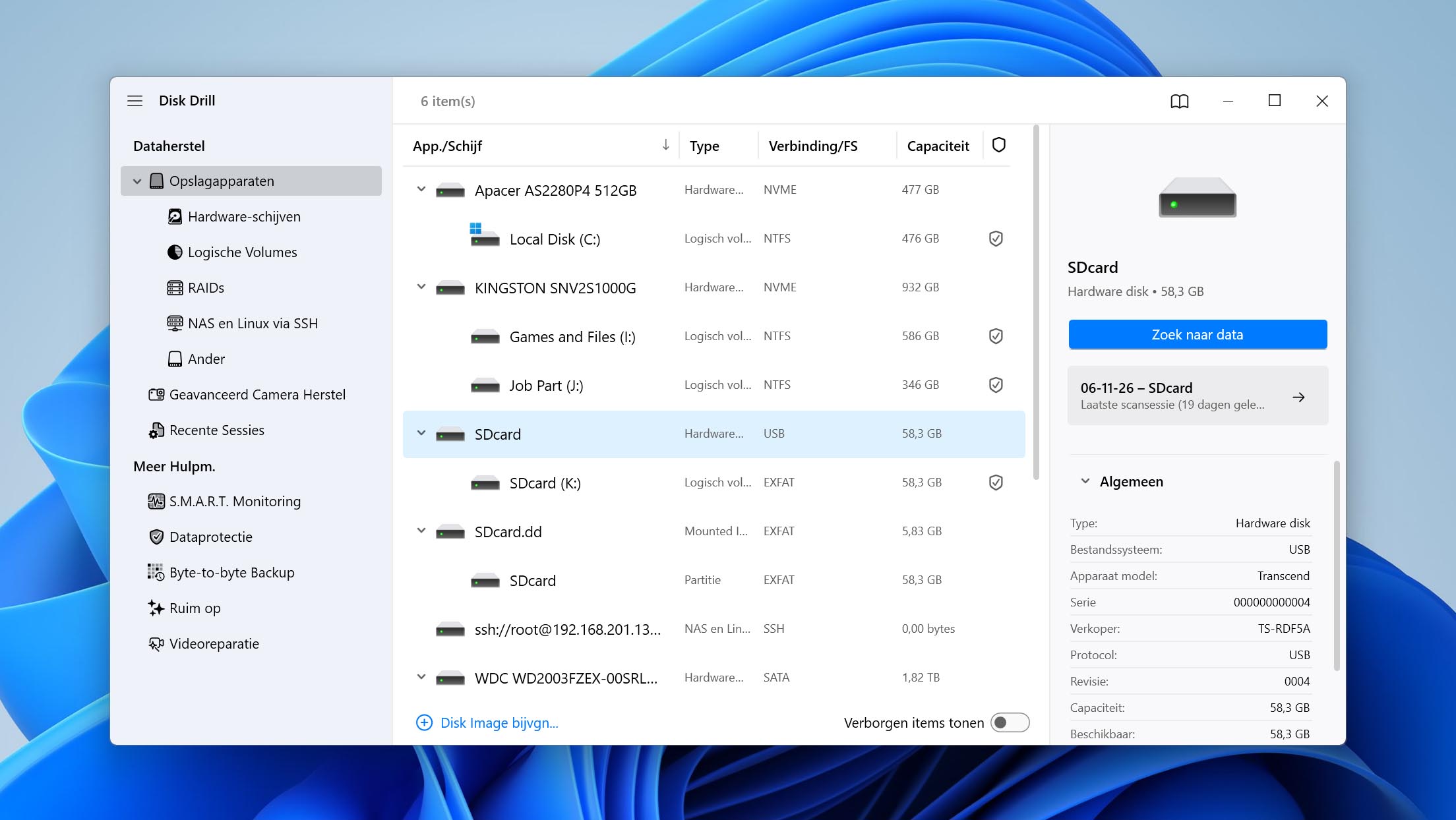
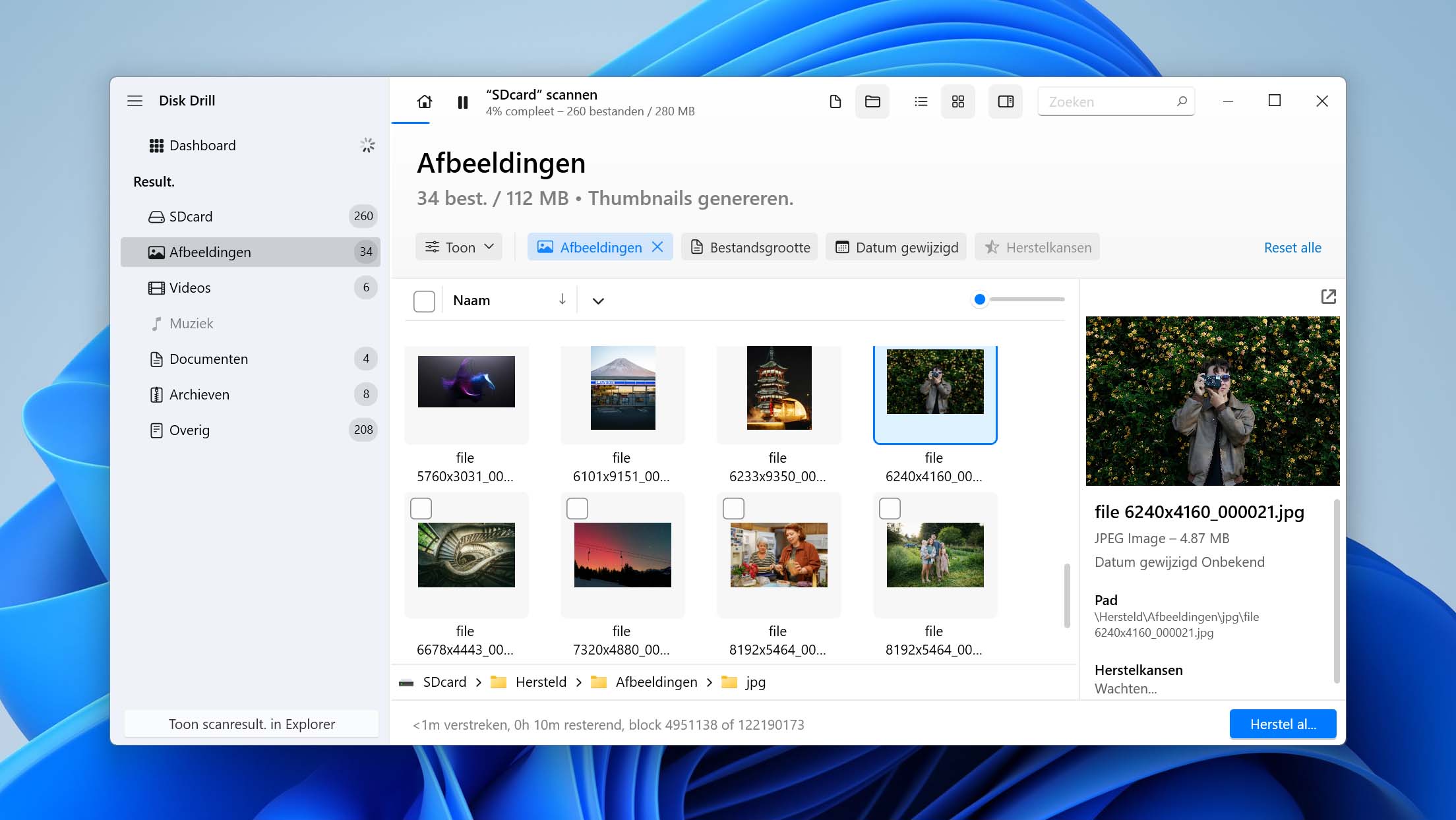
- Wacht op de scan of blader door de eerste resultaten. Je kunt wachten tot Disk Drill klaar is met scannen, of je kunt alvast gevonden bestanden bekijken terwijl de scan op de achtergrond doorgaat.
- Bekijk een voorbeeld van je bestanden. Wanneer Disk Drill verloren inhoud op je geformatteerde SD-kaart vindt, krijg je de mogelijkheid om alles te herstellen of prioriteit te geven aan de bestanden die je het meest nodig hebt. Kies je voor handmatig herstellen, dan kun je de gewenste bestanden vooraf bekijken en selecteren. Je kunt ook filters activeren op de scanresultaten om alleen bepaalde bestanden weer te geven, zoals afbeeldingen of video’s.
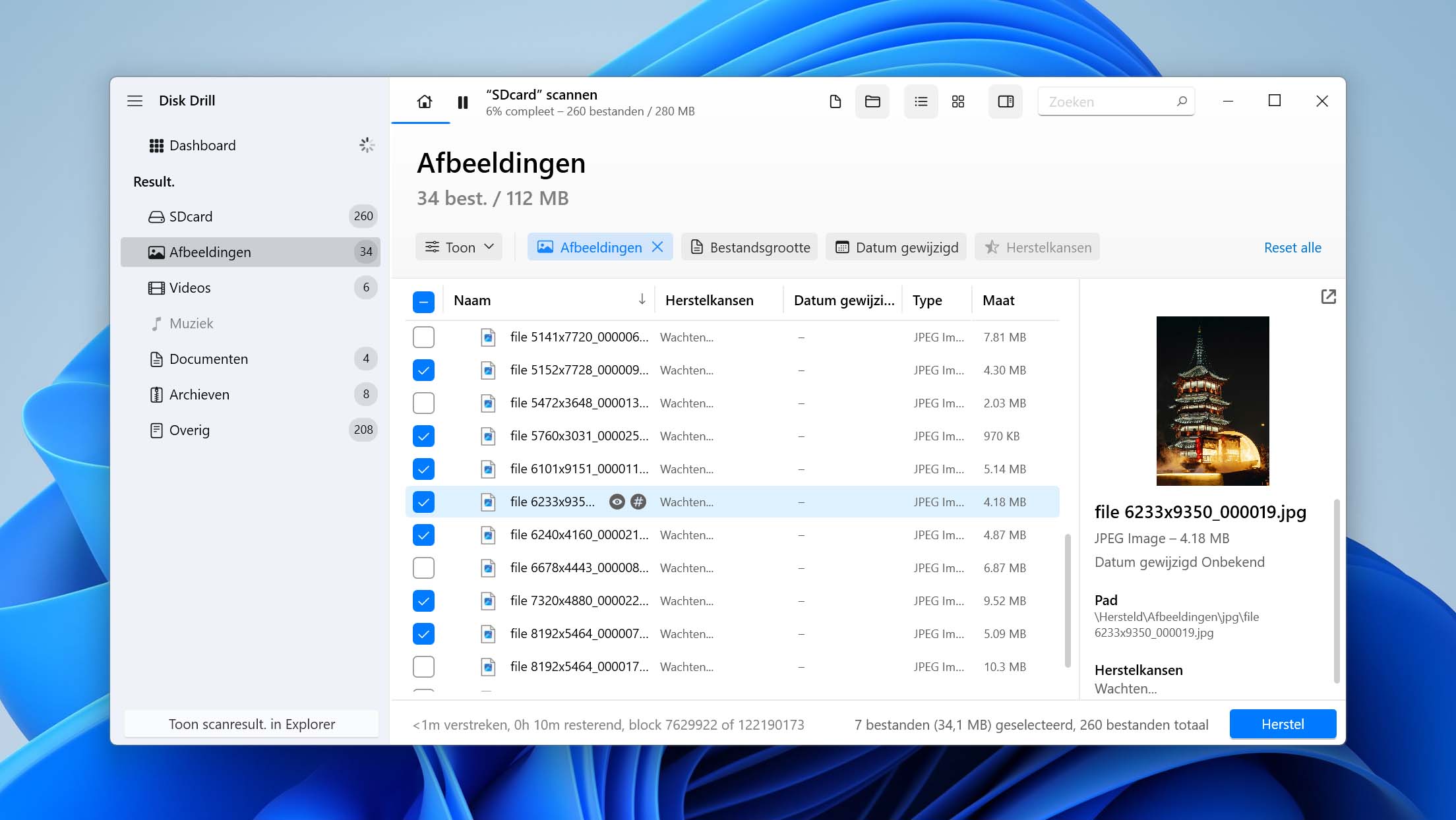
- Selecteer de bestanden voor herstel. Als je ervoor gekozen hebt om alleen specifieke bestanden te herstellen, klik dan op de aankruisvakjes naast deze bestanden zodat Disk Drill weet dat dit de items zijn die je wilt terughalen.
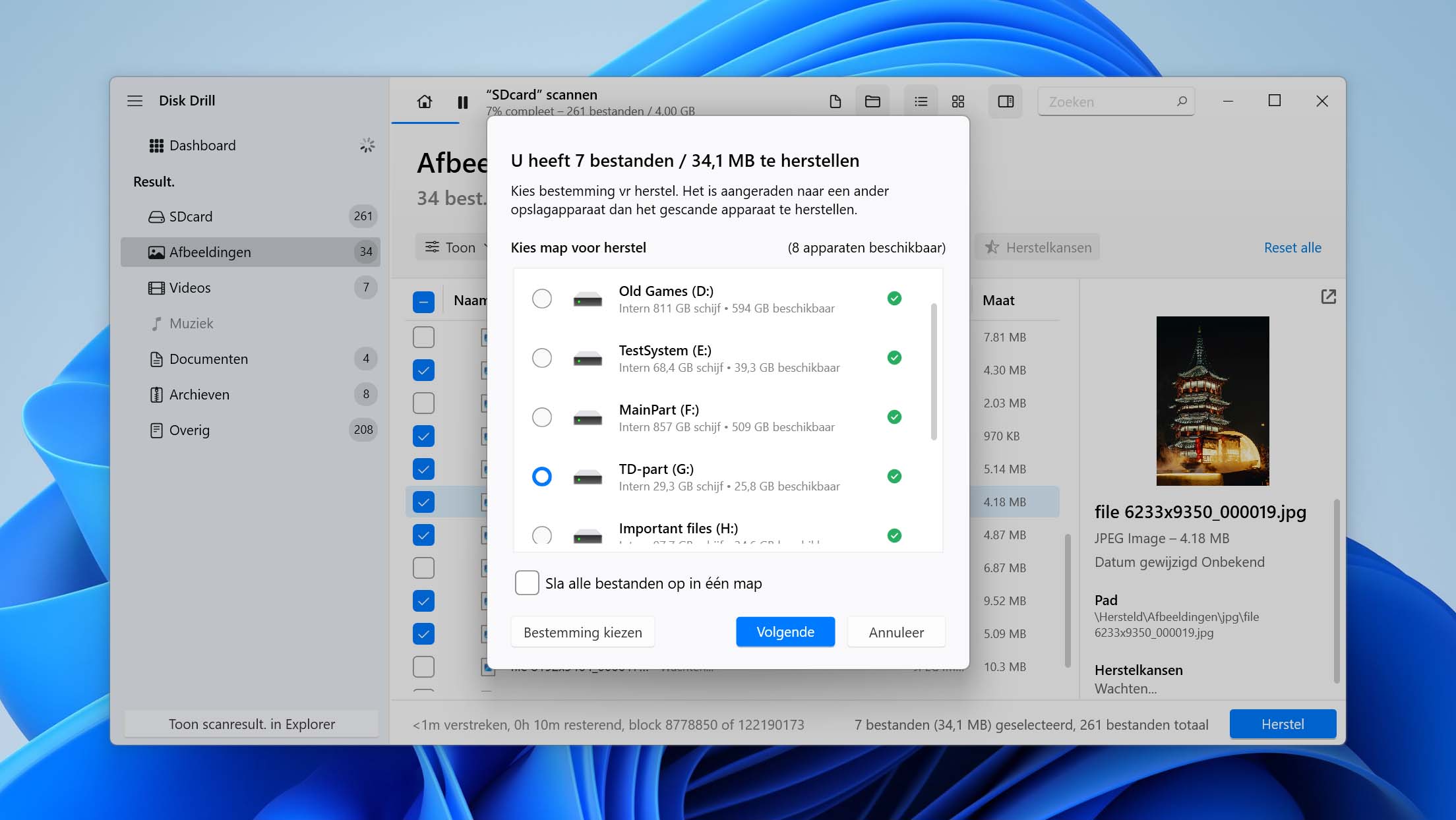
- Druk op de Herstel-knop en kies waar je wilt dat Disk Drill de herstelde bestanden opslaat. Zorg ervoor dat je een andere opslaglocatie kiest dan de geformatteerde SD-kaart, anders kun je mogelijk de bestanden die je probeert te herstellen overschrijven.
Met Disk Drill is het herstellen van de inhoud van een geformatteerde SD-kaart heel eenvoudig. Het mooiste is dat je Disk Drill gratis kunt downloaden van de officiële website.
Momenteel zijn er tientallen, zo niet honderden, programma’s voor gegevensherstel van geheugenkaarten beschikbaar voor Windows en macOS. Sommige kosten je een fortuin, terwijl andere gratis te downloaden zijn. Veel programma’s ondersteunen slechts een paar bestandsformaten, maar de beste ondersteunen er honderden. Er zijn oplossingen voor gegevensherstel die zo ingewikkeld zijn dat zelfs IT-professionals er moeite mee zouden hebben, en er zijn alternatieven die zo eenvoudig zijn dat je je bestanden in slechts een paar klikken kunt herstellen.
De uitdaging zit in het vinden van software die zowel effectief als gebruiksvriendelijk is (het helpt ook als het betaalbaar is en er een gratis versie beschikbaar is waarmee je kunt bepalen of je data te herstellen is voordat je je creditcard tevoorschijn haalt). Een uitstekende optie voor zowel Windows als macOS-gebruikers is Disk Drill. Dit is waarom Disk Drill eruit springt:
- 📄 Uitgebreide bestandsformaatondersteuning: Disk Drill herstelt honderden bestandstypes, waaronder foto’s, video’s, documenten, archieven en meer. Met name RAW foto- en videoformaten worden bijzonder goed ondersteund.
- 🦾 Krachtige herstelalgoritmes: Disk Drill bevat meerdere herstelmethodes die het mogelijk maken om diepgaande scans uit te voeren op geformatteerde SD-kaarten. Dit omvat het Advanced Camera Recovery-module, die speciaal is gebouwd om gefragmenteerde videobestanden te reconstrueren van GoPro, DJI, Canon en andere camera’s.
- 🤗 Gebruiksvriendelijke interface: De software beschikt over een intuïtieve interface waardoor zelfs mensen zonder technische kennis het succesvol kunnen gebruiken.
- 💾 RAW SD-kaart ondersteuning: Disk Drill is zeer goed in het verwerken van RAW-bestandssystemen, wat een veelvoorkomend scenario is bij corrupte of onjuist geformatteerde SD-kaarten.
- 🖼️ Onbeperkte voorbeeldmogelijkheden: Voordat je doorgaat naar het volledige herstelproces, kunnen gebruikers met Disk Drill gratis en zonder beperkingen voorbeeldweergave krijgen van te herstellen bestanden.
Goodmeurning twitter piepel. Vandaag een dagje bezigen met data recovery, 2TB! Disk Drill Pro is my friend! 👍👍
— Roger (@erotiekplezier) November 15, 2019
Methode 2: Herstel de vorige back-up
De back-upoplossingen die bij Windows horen, werken meestal alleen voor lokale opslagapparaten. Dat betekent dat ze geen verwisselbare apparaten zoals USB-sticks of SD-kaarten ondersteunen. Theoretisch kunnen ze dus niet helpen als je gegevens wilt terughalen van een geformatteerde SD-kaart. Maar als je de bestanden die je wilt terugkrijgen ook op zo’n lokaal apparaat had opgeslagen, kun je ze misschien van een van die back-ups terughalen.
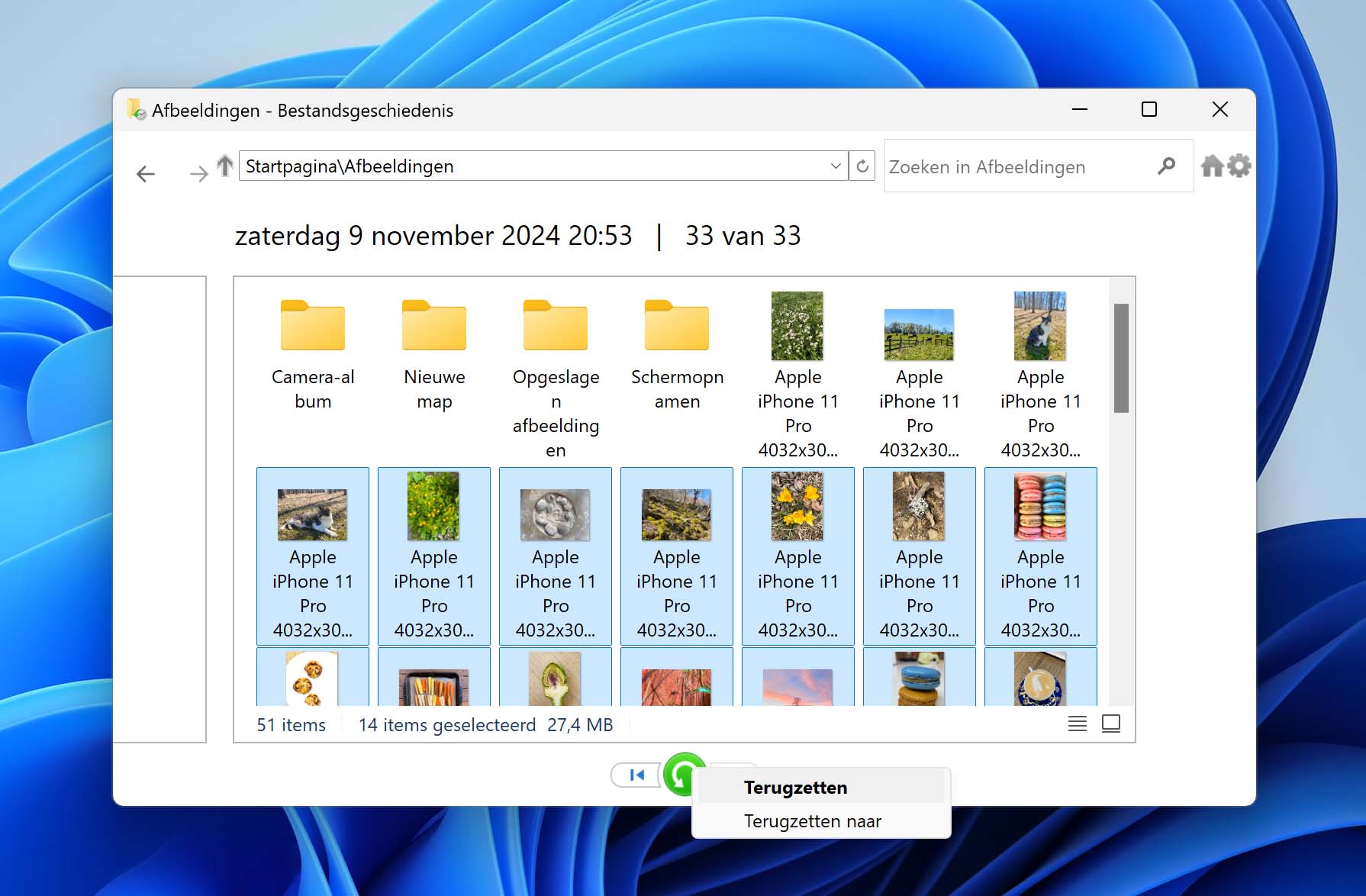
Methode 3: Herstel bestanden met Windows Bestandsherstel (WinFR)
Als Disk Drill geen optie is en je liever een volledig gratis tool gebruikt, is Windows Bestandsherstel het proberen waard, en het is ontwikkeld door Microsoft, dus je kunt erop vertrouwen met je gegevens. Je vindt deze tool in de Microsoft Store, en je hebt Windows 10 versie 2004 of later (of Windows 11) nodig om het te downloaden. Het grootste obstakel bij het gebruik van Windows Bestandsherstel is echter dat er geen grafische interface is.
In plaats van op knoppen te klikken, doe je alles via getypte commando’s in de Opdrachtprompt, wat intimiderend kan aanvoelen als je niet gewend bent om in de terminal te werken. Windows File Recovery herstelt bovendien niet de originele bestandsnamen of mappenstructuren bij het scannen van geformatteerde schijven, dus je krijgt generiek benoemde bestanden die je daarna moet sorteren. En de ondersteuning voor bestandstypen is veel beperkter dan bij Disk Drill, met name als het gaat om RAW-fotoformaten en bepaalde videotypes.
Toch is het gratis en rechtstreeks van Microsoft, dus het is een legitieme back-up optie. Zo gebruik je het:
- Open de Microsoft Store, zoek naar Windows File Recovery en installeer het.
- Sluit je geformatteerde SD-kaart aan en noteer de stationsletter (bijvoorbeeld E:).
- Open de Opdrachtprompt als administrator.
- Voer het volgende commando uit, waarbij je de stationsletters vervangt door je eigen:
winfr E: D:\Recovery /extensive /n *.jpg /n *.mp4 /n *.png /n *.mov
In dit voorbeeld is E: de SD-kaart, D:\Recovery is de locatie waar de herstelde bestanden worden opgeslagen en de /n-vlaggen geven aan naar welke bestandstypen gezocht moet worden. Je kunt zelf meer bestandstypen toevoegen als dat nodig is.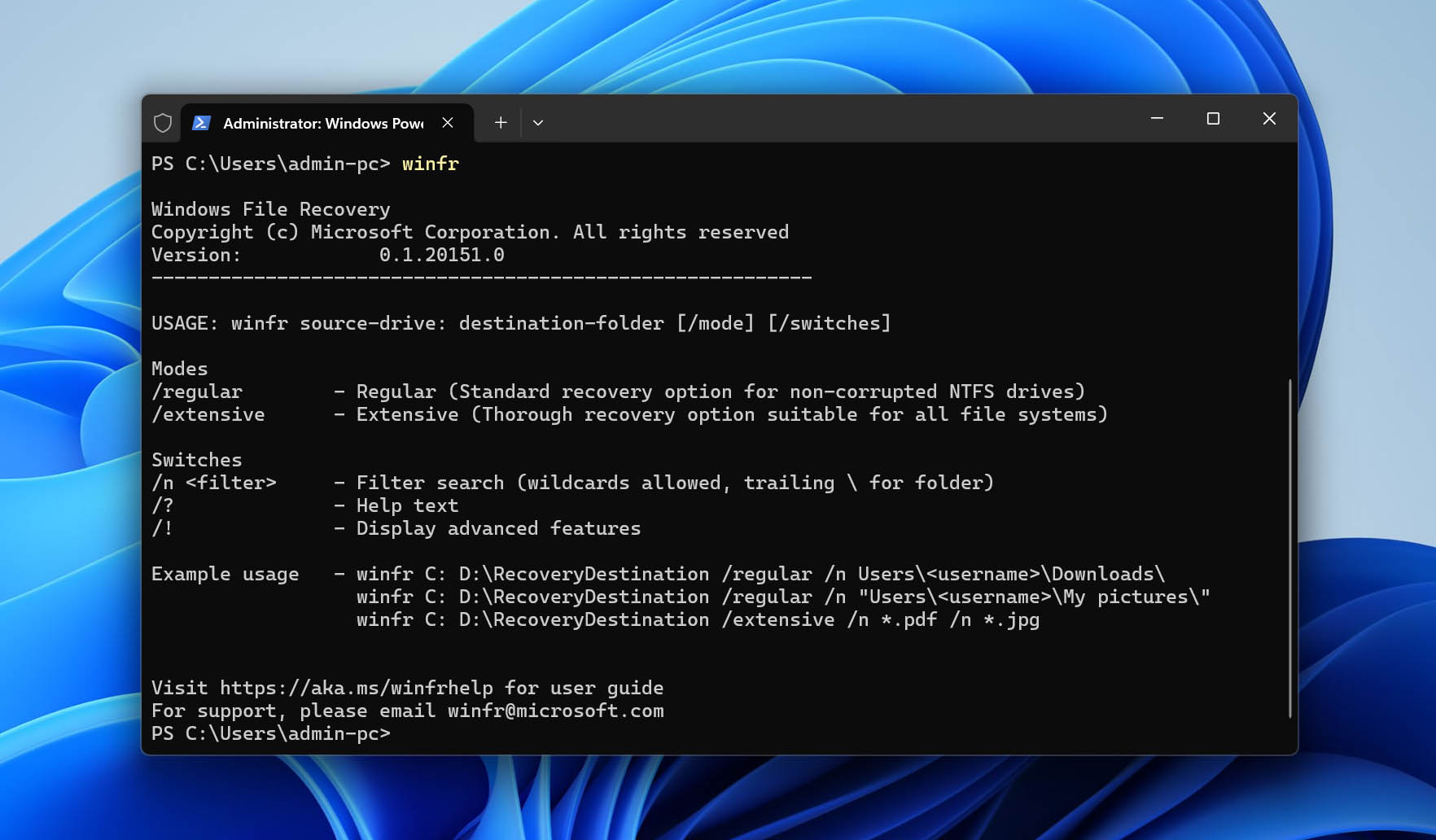
- Typ Y wanneer daarom wordt gevraagd om het herstelproces te starten.
- Wanneer de scan is voltooid, kijk je in de doelmap voor de herstelde bestanden.
Voor de meeste gebruikers blijft Disk Drill hier de betere keuze. Het biedt een visuele interface, previews vóór herstel, bredere ondersteuning voor bestandstypen en de Advanced Camera Recovery-module kan gefragmenteerde videobestanden reconstrueren die opdrachtregelprogramma’s zoals winfr gewoonweg niet aankunnen. Maar als je een gratis optie wilt en het niet erg vindt om in de terminal te werken, doet Windows File Recovery prima werk bij eenvoudige herstelacties.
Hoe kun je gegevens herstellen van een geformatteerde SD-kaart op Mac
Je bestanden redden van een geformatteerde SD-kaart is niet alleen mogelijk op Windows pc’s. Als je een Mac gebruikt, heb je een vergelijkbaar arsenaal aan opties die je kunt proberen.
Methode 1: Herstel je verloren gegevens van een geformatteerde SD-kaart met Disk Drill
Disk Drill is een van de beste oplossingen om je bestanden terug te halen van een geformatteerde SD-kaart op een Mac. Begin met het downloaden van de officiële website en installeer het zoals elke andere app. Start het daarna op.
Volg deze stappen om je SD-kaart te scannen en verloren bestanden te herstellen met Disk Drill:
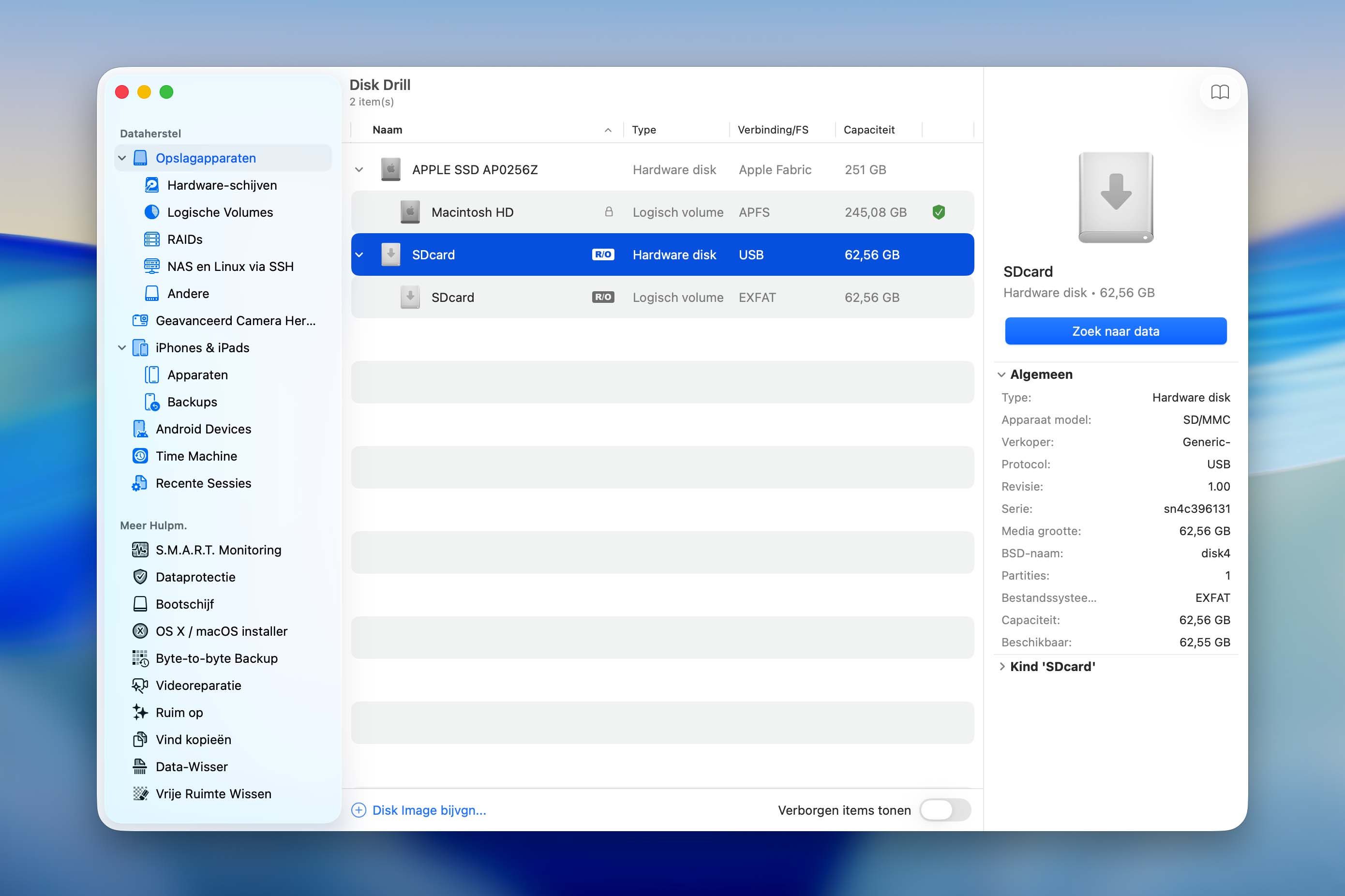
- Kies je SD-kaart uit de hoofdapparatenlijst van Disk Drill. Klik vervolgens rechtsonder in het venster op Zoek naar data. Disk Drill biedt je de keuze tussen Universele scan en Geavanceerd Camera Herstel. Als je SD-kaart gebruikt werd om video op te nemen (vooral met een camera of drone), kies dan voor Geavanceerd Camera Herstel, want deze optie is speciaal ontwikkeld om videobestanden terug te vinden en te reconstrueren van cameramedia. Voor algemene bestandsherstel zoals foto’s, documenten of gemengde inhoud, is Universele scan de beste optie.
- Klik rechtsboven op Items nakijken om te zien wat Disk Drill al heeft gevonden. Als je Disk Drill echter genoeg tijd geeft om de scan te voltooien, vergroot je de kans dat er zoveel mogelijk bestanden gevonden worden.
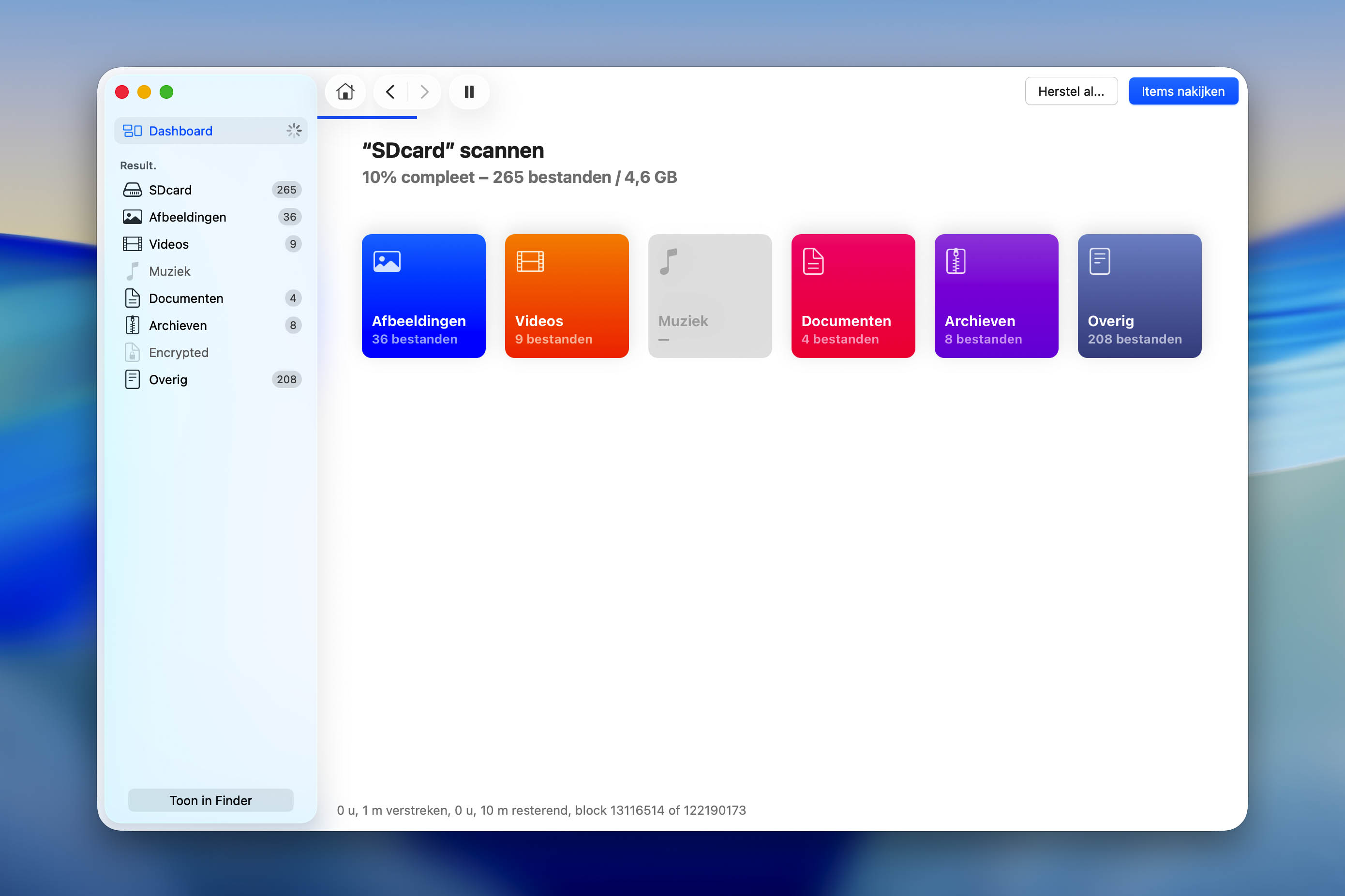
- Disk Drill kan gevonden bestanden handig per soort groeperen. Standaard geeft het Alle bestanden weer, maar je kunt de lijst verfijnen via de groepen aan de linkerkant. Je kunt op elk bestand klikken voor meer informatie. Disk Drill toont ook een voorbeeldweergave van populaire bestandsformaten zoals tekstdocumenten en afbeeldingen.
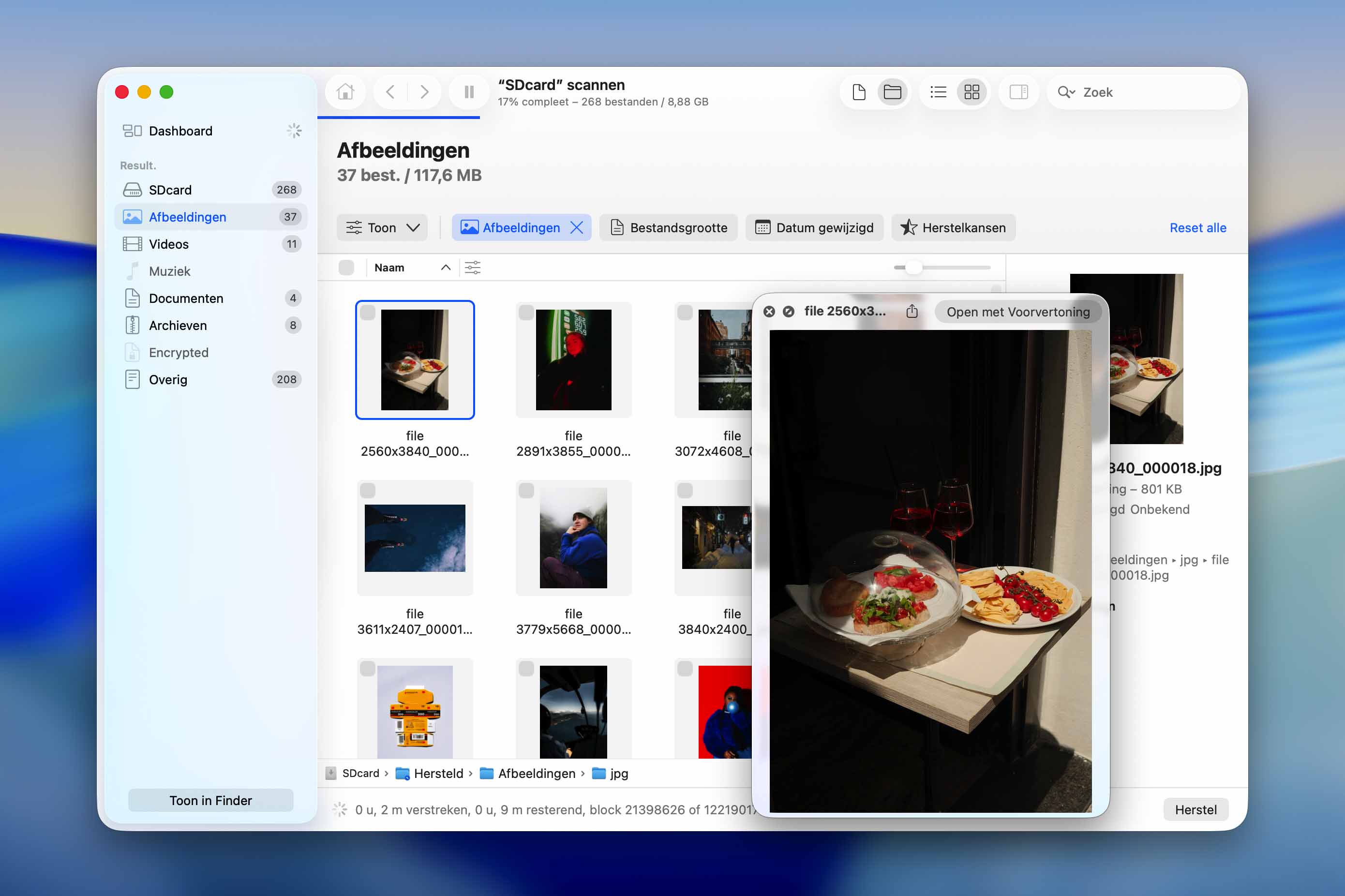
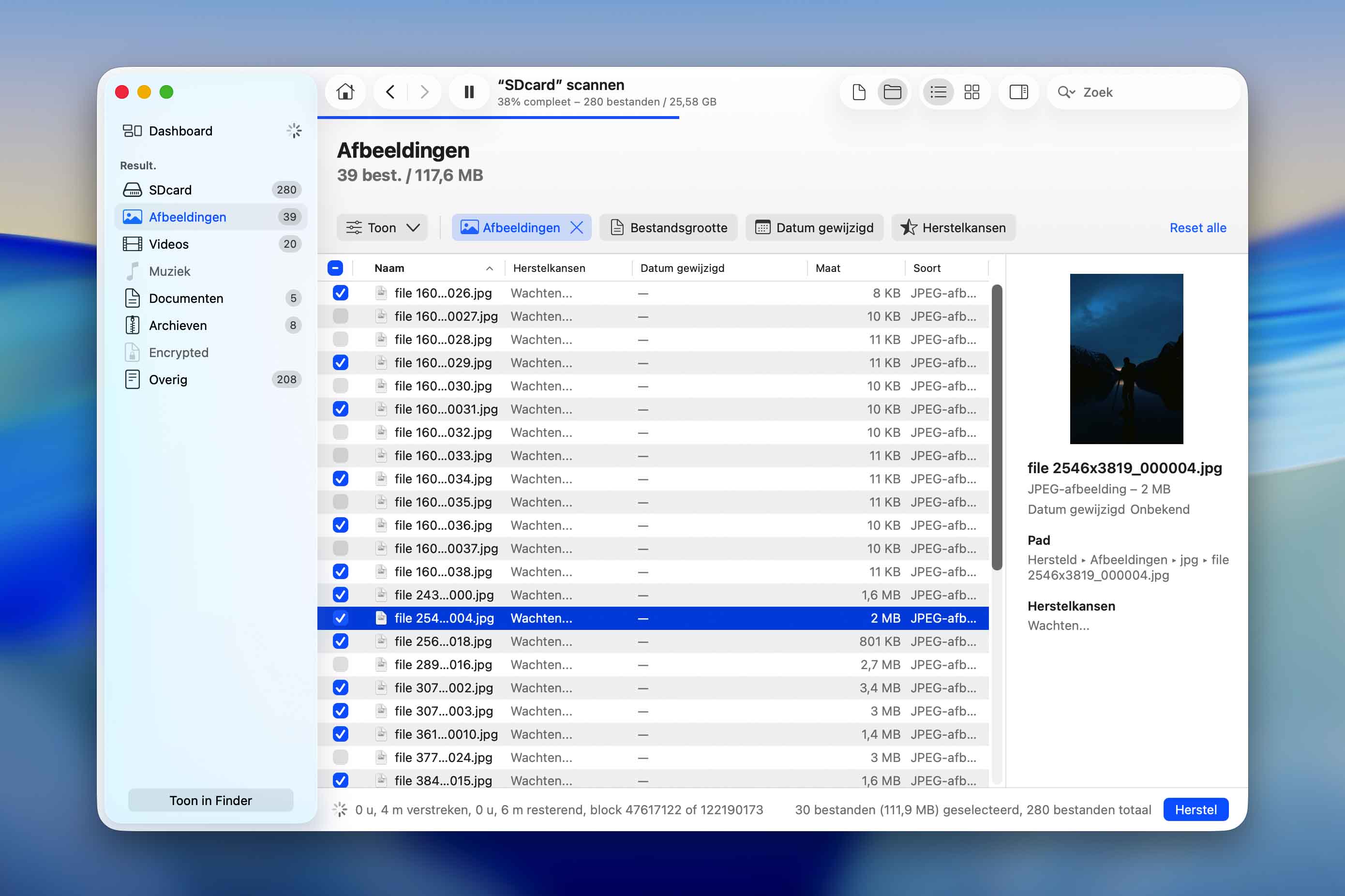
- Wanneer je de bestanden hebt gevonden die je wilt herstellen, zet een vinkje links van het gewenste bestand om deze te selecteren voor herstel. Vervolgens klik je rechtsonder in het Disk Drill-venster op Herstel.
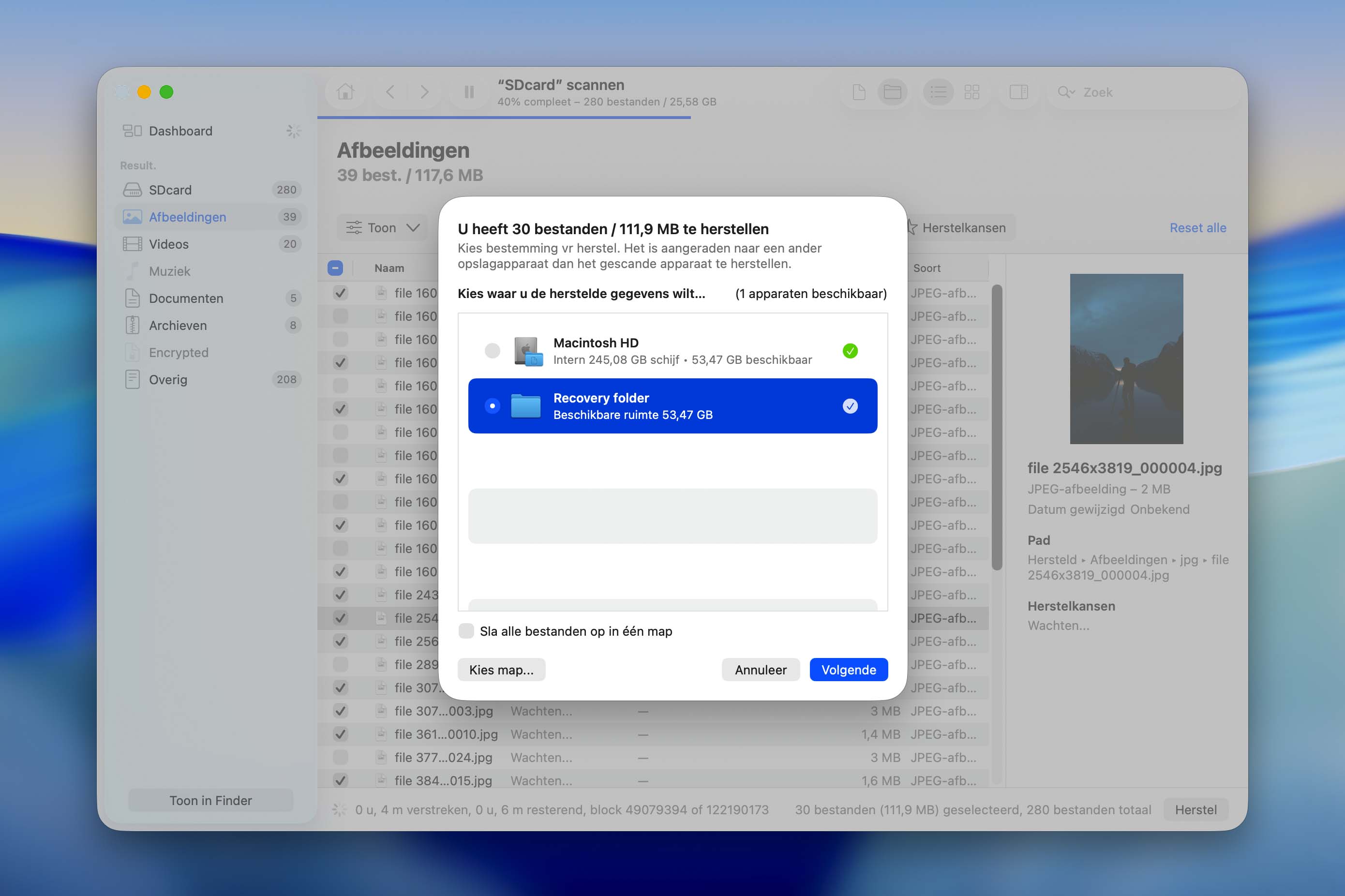
- Disk Drill vraagt je nu om de bestemming te kiezen waar je herstelde bestanden opgeslagen moeten worden. Volg het proces en je zult ze daar binnenkort terugvinden.



Methode 2: Bestanden terughalen van een geformatteerde SD-kaart via Terminal
Wil je op een meer handmatige manier je bestanden terughalen van een geformatteerde SD-kaart op een Mac? Dan kun je PhotoRec gebruiken in de Terminal. De makkelijkste manier om het in te stellen is via Homebrew, waarmee je PhotoRec vanuit elk Terminal-venster kunt installeren en uitvoeren zonder je zorgen te maken over maplocaties.
Volg deze stappen om bestanden terug te halen met PhotoRec via Terminal:
- Als je Homebrew nog niet hebt geïnstalleerd, open dan Terminal en plak het volgende commando:
/bin/bash -c "$(curl -fsSL https://raw.githubusercontent.com/Homebrew/install/HEAD/install.sh)"
- Als Homebrew is geïnstalleerd, installeer dan TestDisk (waar PhotoRec bij zit) met:
brew install testdisk
- Nu kun je PhotoRec openen vanuit elke Terminal door
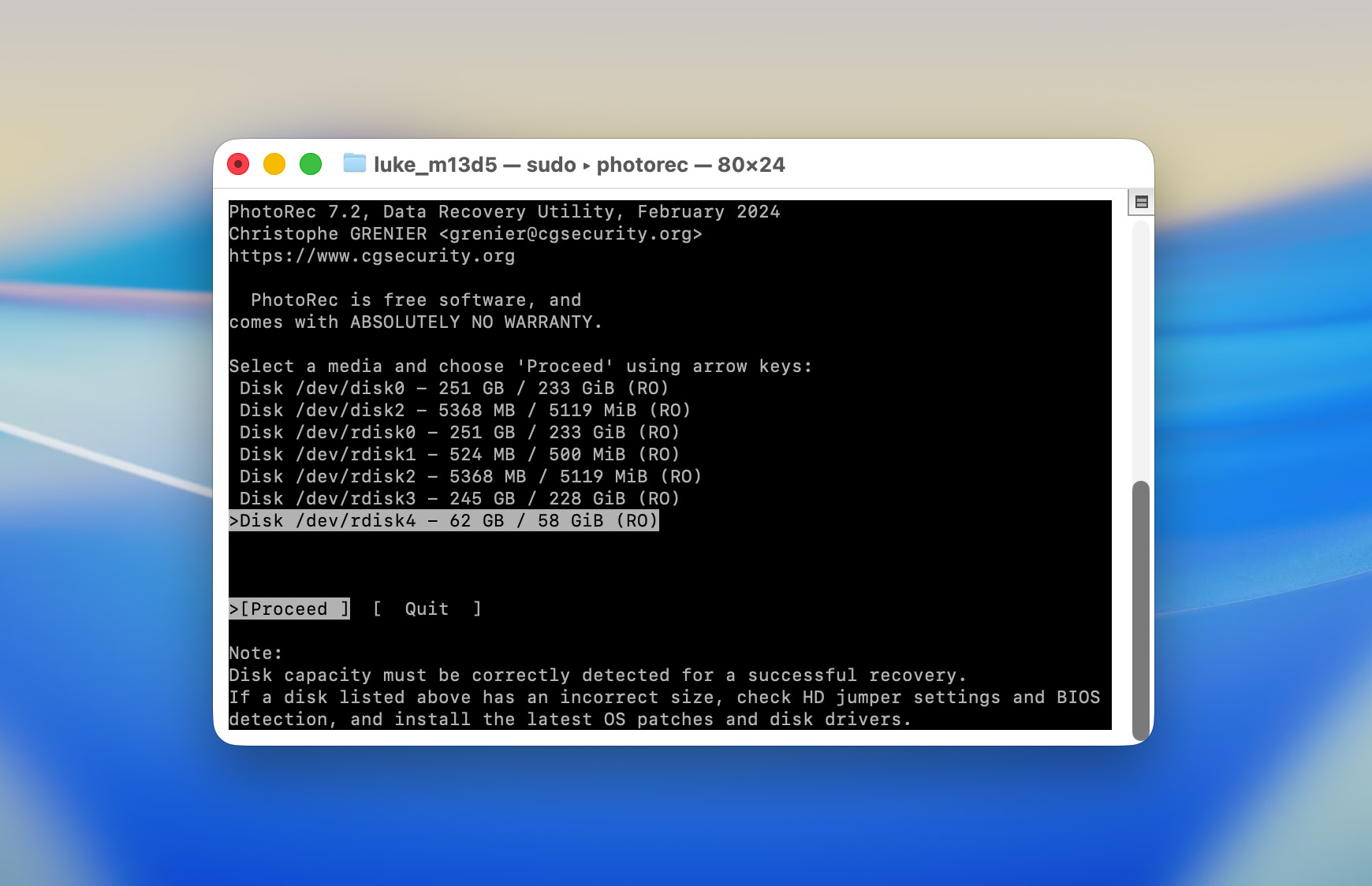
sudo photorecte typen en op Enter te drukken. - Kies je SD-kaart uit de lijst van PhotoRec, gebruik de pijltjestoetsen om hem te selecteren. Kies Proceed en druk op Enter op je toetsenbord.
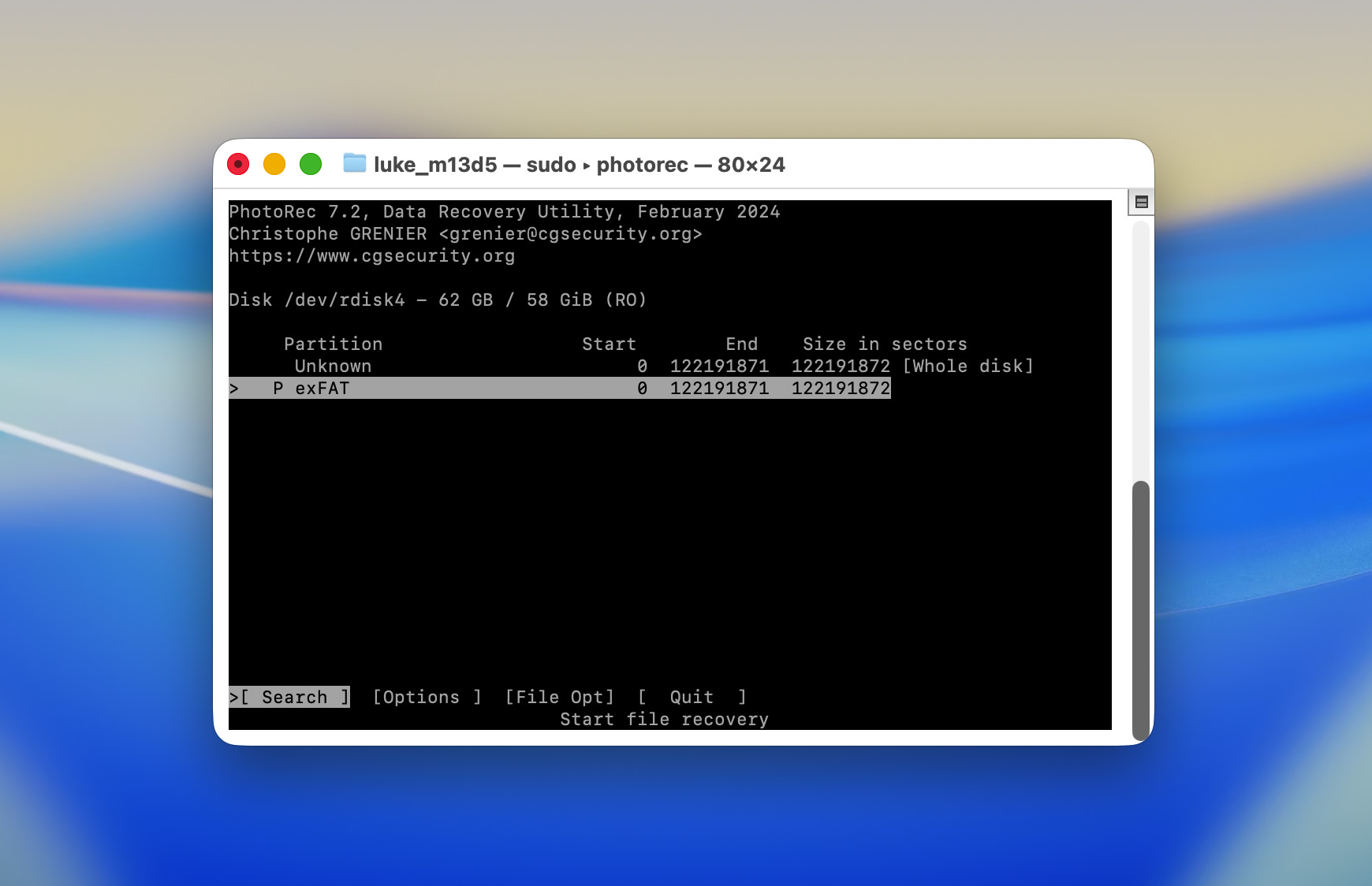
- Als PhotoRec een bestaande partitie heeft gevonden, kies deze en druk op Enter met Search geselecteerd om deze te analyseren op verloren data. Je kunt anders No partition kiezen zodat PhotoRec het hele apparaat scant.
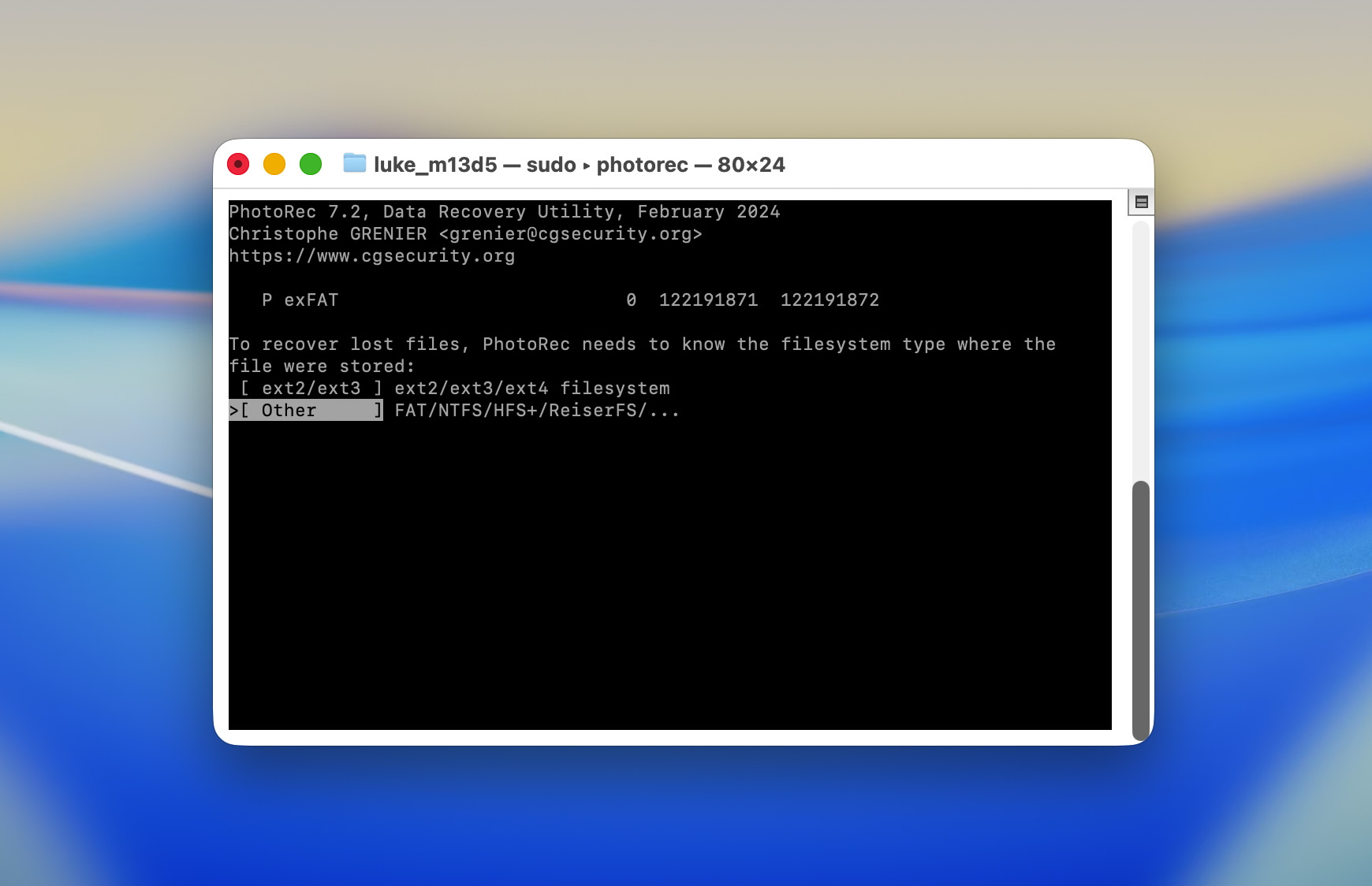
- PhotoRec vraagt om het bestandssysteem van het apparaat. Meestal zul je Other willen kiezen.
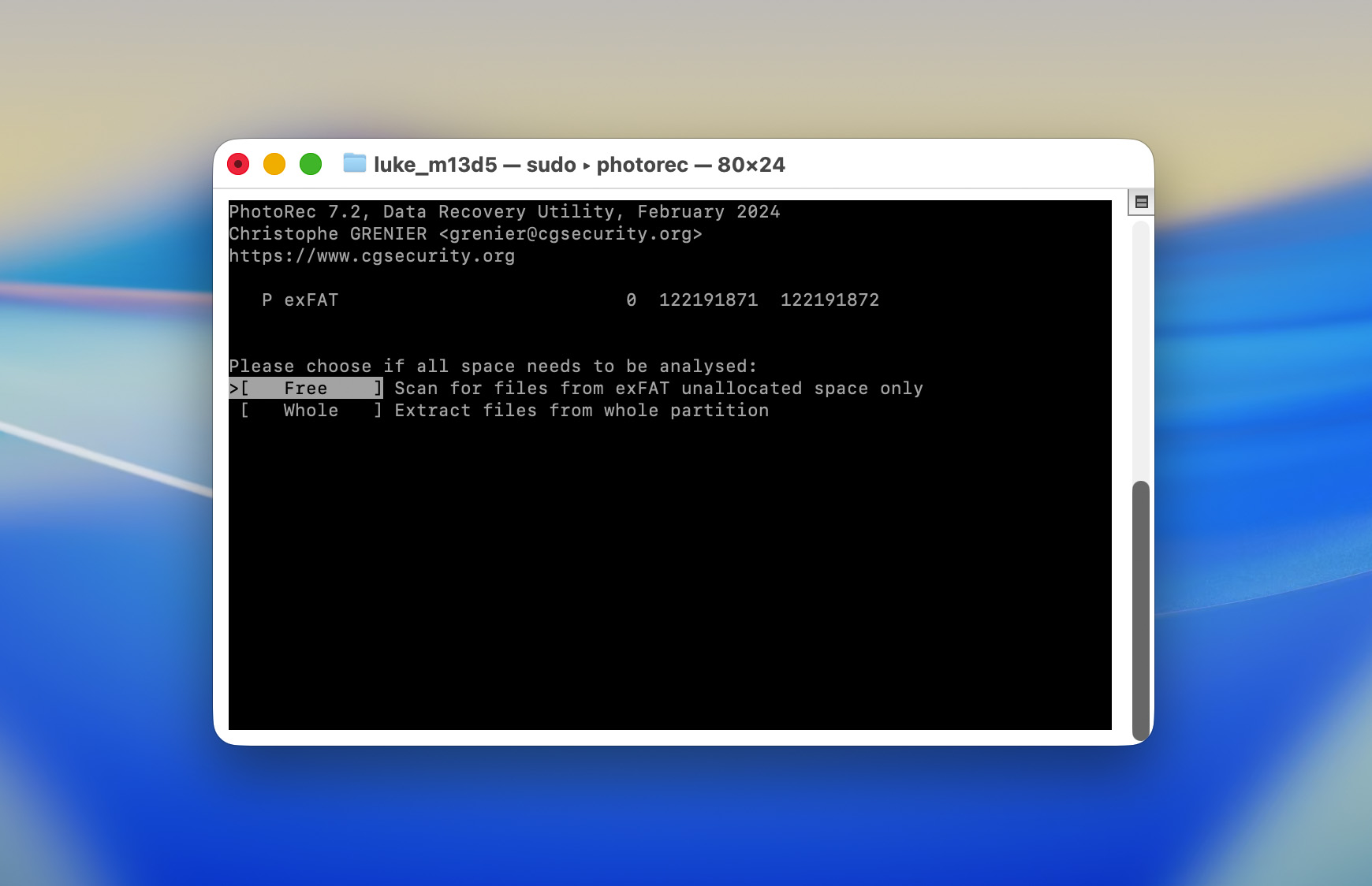
- Je kunt PhotoRec een gedeeltelijke of volledige partitiescan laten uitvoeren. Free is sneller, maar scant alleen de niet-toegewezen ruimte. Whole is veel langzamer, maar levert meestal meer op.
- Je moet ook de bestemming kiezen waar PhotoRec de teruggevonden bestanden opslaat. Gebruik de pijltjestoetsen en Enter om te navigeren door de lijst met bestanden en mappen. Druk op C op je toetsenbord zodra je in de gewenste map bent.
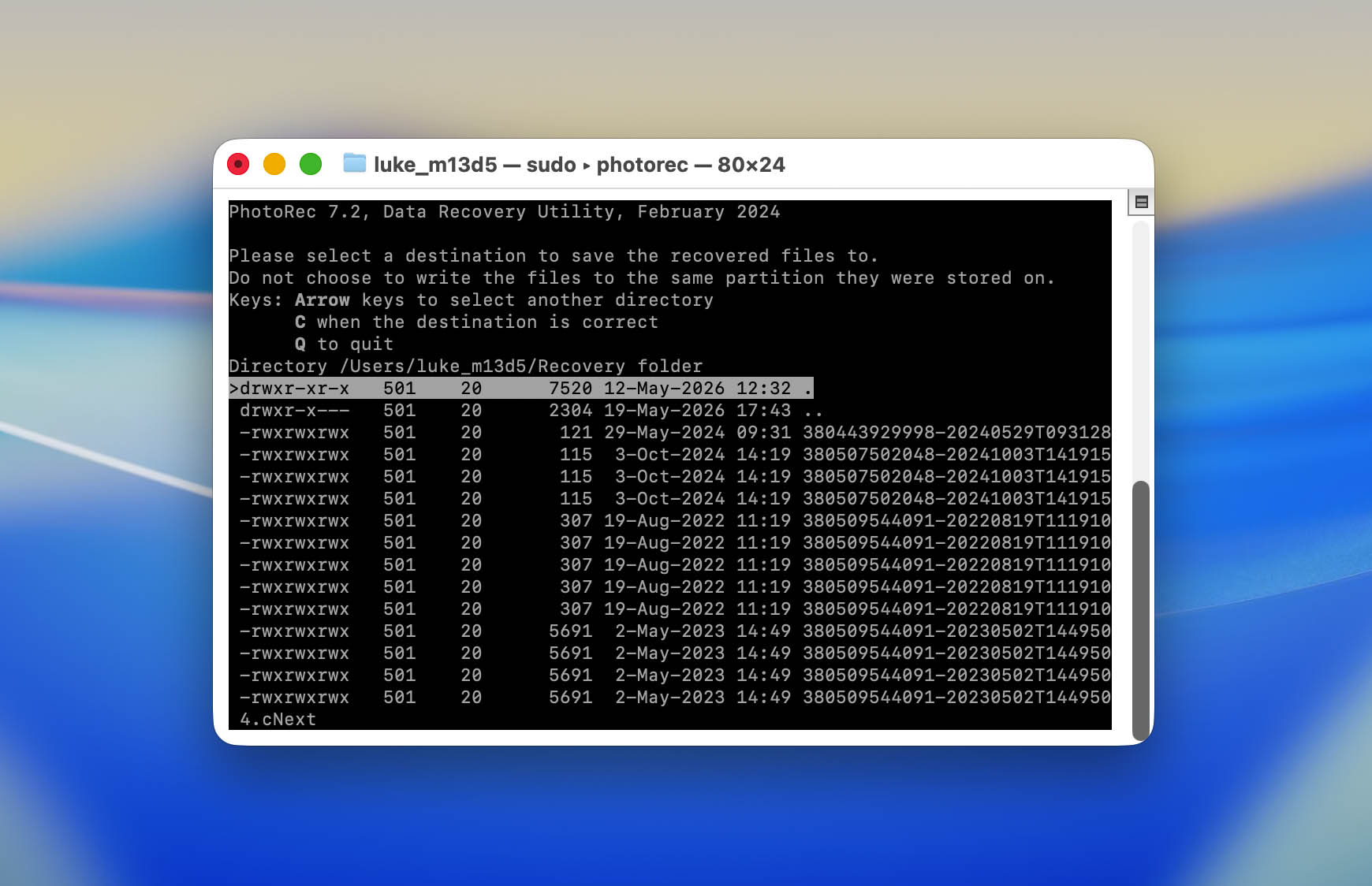
- Geef PhotoRec de tijd om de scan af te ronden. Je kunt Stop kiezen om de scan te onderbreken, maar hoe langer je het laat lopen, hoe meer bestanden PhotoRec vindt. Het is dus ideaal om het proces te laten voltooien.
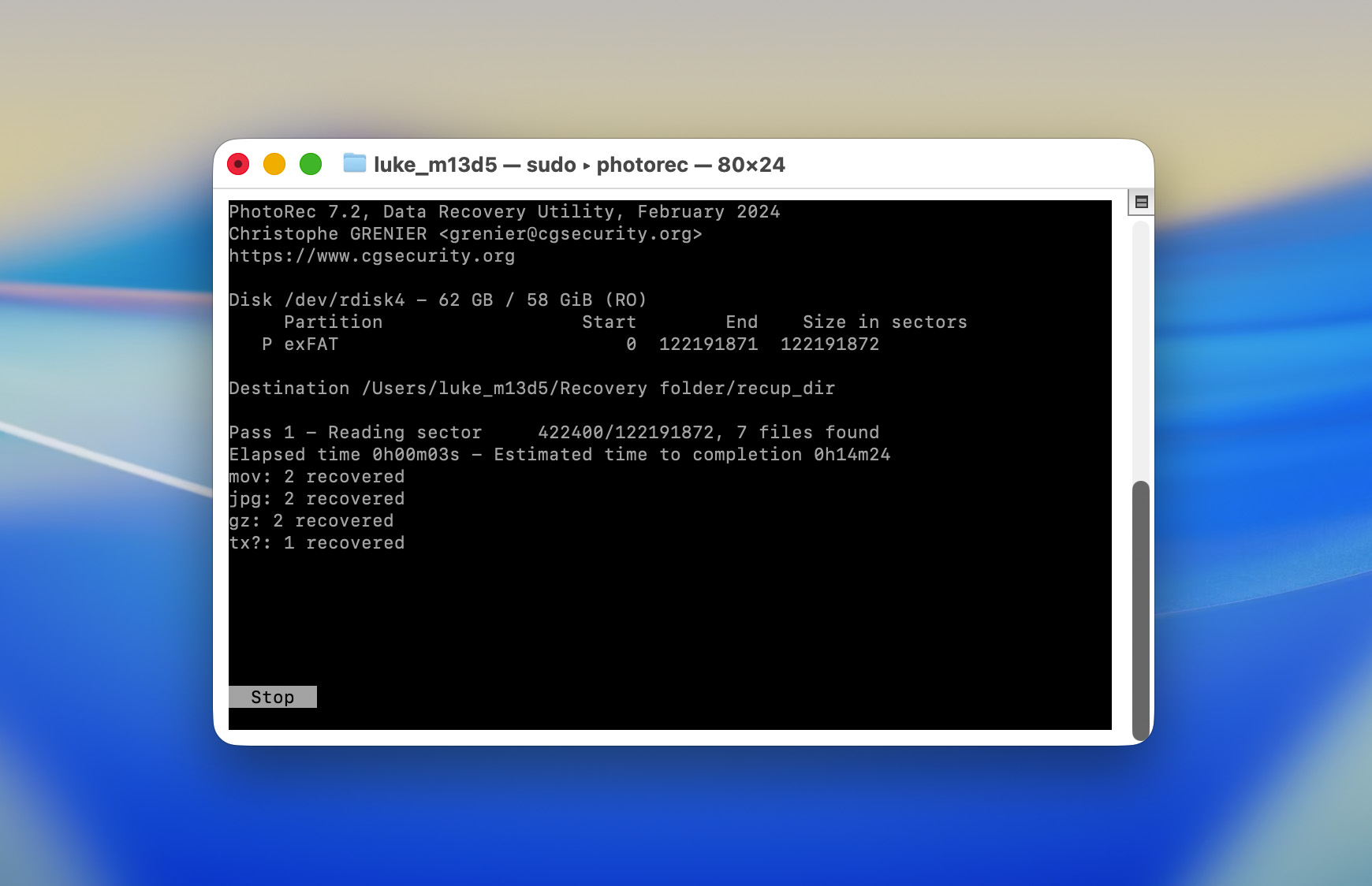
- Na afloop toont PhotoRec een samenvatting van het aantal gevonden bestanden en de doelmap. Druk op Enter op de enige vooraf geselecteerde optie Quit om de app af te sluiten. Je vindt alle herstelde bestanden van PhotoRec in de door jou gekozen doelmap terug.
Hoe voorkom je dat een SD-kaart geformatteerd raakt
Een SD-kaart die als geformatteerd verschijnt, betekent dat je je verloren bestanden moet herstellen, vervolgens de kaart op fouten moet controleren en daarna opnieuw moet formatteren om hem te blijven gebruiken. Het is tijdrovend en vervelend. Daarom is het beter om de kans op dit probleem vanaf het begin te minimaliseren.
- ❌ Trek je SD-kaart nooit zomaar uit een apparaat. Selecteer in plaats daarvan een van de beschikbare opties om veilig verwijderen alle verwisselbare media veilig verwijderen. Je kunt ook eerst het apparaat uitschakelen.
- 🔋 Zorg ervoor dat het apparaat waarop je je SD-kaart gebruikt, zoals je camera, volledig opgeladen.
- ⚡ Blijf het niet gebruiken totdat de batterij volledig leeg is.
- 💾 Ga niet direct akkoord met het formatteren van je SD-kaart wanneer een apparaat je daartoe vraagt. Vooral als je SD-kaart goed werkt op een ander apparaat, zoals je pc. Als je ervoor kiest om je SD-kaart te formatteren, controleer dan eerst of je alle inhoud elders hebt geback-upt.
- Wanneer je op je pc bent, gebruik antivirus- en firewall-apps om kwaadaardige software en gebruikers op afstand te houden. Voer nooit apps uit die je niet vertrouwt van onbekende bronnen, die je opslagapparaten kunnen beschadigen.
- 🔥 Behalve een zacht briesje zijn de elementen niet vriendelijk voor je SD-kaart. Vermijd blootstelling aan hitte, stof, of water.
- 📦 Gebruik een beschermhoesje en gooi je SD-kaart nooit in je zak tussen sleutels, munten en andere “spullen” die hem kunnen beschadigen of krassen veroorzaken.
- Als er is zichtbare slijtage, je SD-kaart is al vele jaren oud, of hij is eerder als geformatteerd of RAW verschenen, dan is het tijd om hem te vervangen.
Conclusie
Zoals we zagen, zelfs als je SD-kaart als geformatteerd wordt weergegeven, is er hoop dat je je bestanden ervan kunt redden. Nog beter, misschien kun je deze “repareren” en je SD-kaart weer gebruiken zoals voorheen.
Toch moet je waakzaam zijn, vooral als dezelfde SD-kaart eerder al is uitgevallen. Gok niet met je kostbare bestanden. Bij de eerste tekenen van een defect, maak een back-up en bestel zo snel mogelijk een nieuwe SD-kaart.
Dankzij handige tools zoals Disk Drill kan herstel altijd een optie zijn en als een fluitje van een cent aanvoelen. Toch is het altijd verstandiger om het helemaal te vermijden.
Veelgestelde vragen
Als je te maken hebt met een micro SD-kaart die niet wil formatteren, zijn hier enkele oplossingen die kunnen helpen:
- Gebruik een andere computer om de micro SD-kaart te formatteren.
- Wijs een andere stationsletter toe aan de micro SD-kaart.
- Formateer de micro SD-kaart met een partitiemanager van derden.
Nog steeds geen succes? Dan is de micro SD-kaart mogelijk beschadigd of ernstig beschadigd.
Vertelt je besturingssysteem je dat je SD-kaart geformatteerd moet worden? In dat geval is de kans groot dat de SD-kaart beschadigd is geraakt. Als er belangrijke gegevens op staan, FORMATTEER de kaart dan NIET. Gebruik in plaats daarvan data recovery software om je gegevens terug te halen en los daarna het formatteringsprobleem op.
Ja, wanneer je een SD-kaart formatteert, verwijder je alle bestanden die erop staan, inclusief je foto’s. Dat gezegd hebbende, de verwijderde foto’s blijven fysiek op de SD-kaart staan totdat ze worden overschreven door nieuwe gegevens, waardoor je de kans hebt om ze te herstellen met speciale SD-kaart herstelsoftware.
Ja, er zijn gegevensherstel-apps voor Android waarmee je bestanden kunt herstellen van een geformatteerde SD-kaart zonder een computer. Een van deze apps heet DiskDigger, en je kunt deze vinden in de Google Play Store.
Dat hangt ervan af. Als de kaart alleen snel is geformatteerd, is er nog steeds een kans op herstel, zelfs nadat je nieuwe beelden hebt opgenomen. De belangrijkste factor is hoeveel nieuwe data er op de kaart is gezet en of dit de ruimte heeft overschreven waar je oude bestanden waren opgeslagen. Alles wat wordt overschreven is meestal voorgoed verloren. Daarom moet je de kaart onmiddellijk niet meer gebruiken en deze zo snel mogelijk scannen. Je krijgt misschien niet alles terug, maar bestanden die niet zijn overschreven komen vaak gewoon goed terug.
