


Les clés USB sont souvent formatées plus fréquemment que d’autres types de dispositifs de stockage, car elles sont généralement utilisées pour transférer et stocker des données temporaires. Par conséquent, le risque de supprimer ou de perdre accidentellement des fichiers importants augmente considérablement.
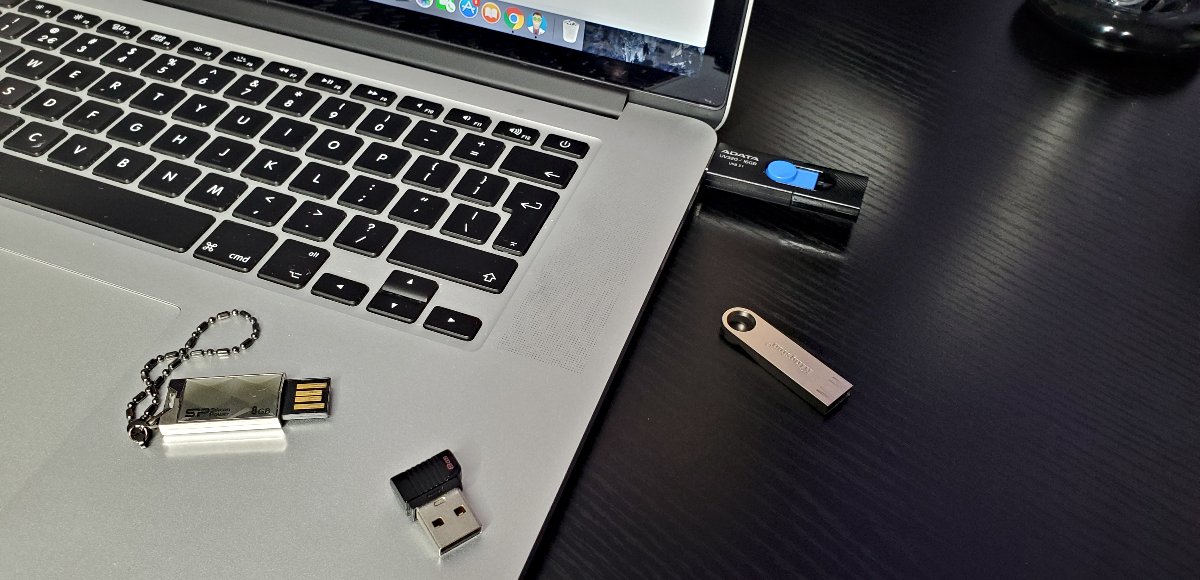
Heureusement, apprendre à récupérer des fichiers à partir d’une clé USB formatée n’est pas seulement possible, c’est facile ! Dans cet article, nous expliquons brièvement ce qui se passe lors du formatage d’une clé USB et nous vous donnons les compétences et les outils nécessaires pour récupérer efficacement vos données perdues.
Clé USB formatée : que s’est-il passé ?
Lorsque vous formatez une clé USB, vous réinitialisez son système de fichiers, ce qui rend l’espace de stockage disponible pour de nouvelles données. Toutefois, bien que le principe du formatage soit le même partout, la terminologie utilisée peut différer selon les systèmes d’exploitation. Les utilisateurs de Windows, par exemple, ont deux options :
- Formatage rapide : c’est comme retirer l’index d’un livre. Cela écrase l’index ou les tables d’allocation du système de fichiers, qui sont des cartes informant votre système d’exploitation de l’emplacement des fichiers sur le support. Après un formatage rapide, le système considère le support comme « vide » car les index ont disparu, mais les données (les pages du livre) restent intactes sur le support. Les données stockées sur une clé USB formatée rapidement peuvent être récupérées.
- Formatage complet : À l’inverse, un formatage complet va beaucoup plus loin. Il écrase non seulement l’index, mais parcourt également chaque « page » du support en effaçant ou en écrasant les données. C’est l’équivalent d’arracher toutes les pages du livre et de ne laisser que des pages vierges. Dans certains cas, un formatage complet peut aussi vérifier la présence de secteurs défectueux. Malheureusement, les méthodes de formatage complet (et formatage sécurisé) rendent toute récupération impossible, sauf si vous disposez d’une sauvegarde.
Sur les Macs et MacBooks récents, l’option Effacer de l’Utilitaire de disque permet de formater. Pour les clés USB, cette option est l’équivalent fonctionnel d’un formatage rapide sur Windows, ce qui signifie que les données restent récupérables tant que vous agissez rapidement. Vous pouvez également formater des clés USB sur des téléphones Android, des consoles de jeux, des appareils photo et caméras vidéo, des dashcams, des boîtiers TV connectés, etc. La plupart du temps, ils utiliseront une forme de formatage « rapide ».
Comment récupérer des données d’une clé USB formatée
Dans cette section, nous vous guiderons à travers les étapes pour récupérer des fichiers à partir d’une clé USB formatée, en utilisant un logiciel de récupération fiable ainsi que des techniques éprouvées. C’est parti !
Solution 1 : Logiciel de récupération de données
Les logiciels de récupération de données peuvent retrouver des données perdues même sur une clé USB formatée en accédant au lecteur à un niveau bas et en le scannant à la recherche de traces de fichiers supprimés.
Nous allons utiliser Disk Drill, un outil de récupération de données pour clé USB car il offre plusieurs avantages importants. Cependant, gardons ces éléments pour après la récupération de la clé USB formatée. Pour l’instant, concentrons-nous sur l’essentiel : vérifier si les données formatées peuvent être récupérées. Effectuer une analyse rapide est la méthode la plus simple et la plus rapide, et n’endommagera pas vos données.
Voici comment récupérer des données à partir d’une clé USB formatée :
- Téléchargez et installez Disk Drill sur votre ordinateur Windows ou Mac.
 Récupération de données gratuite
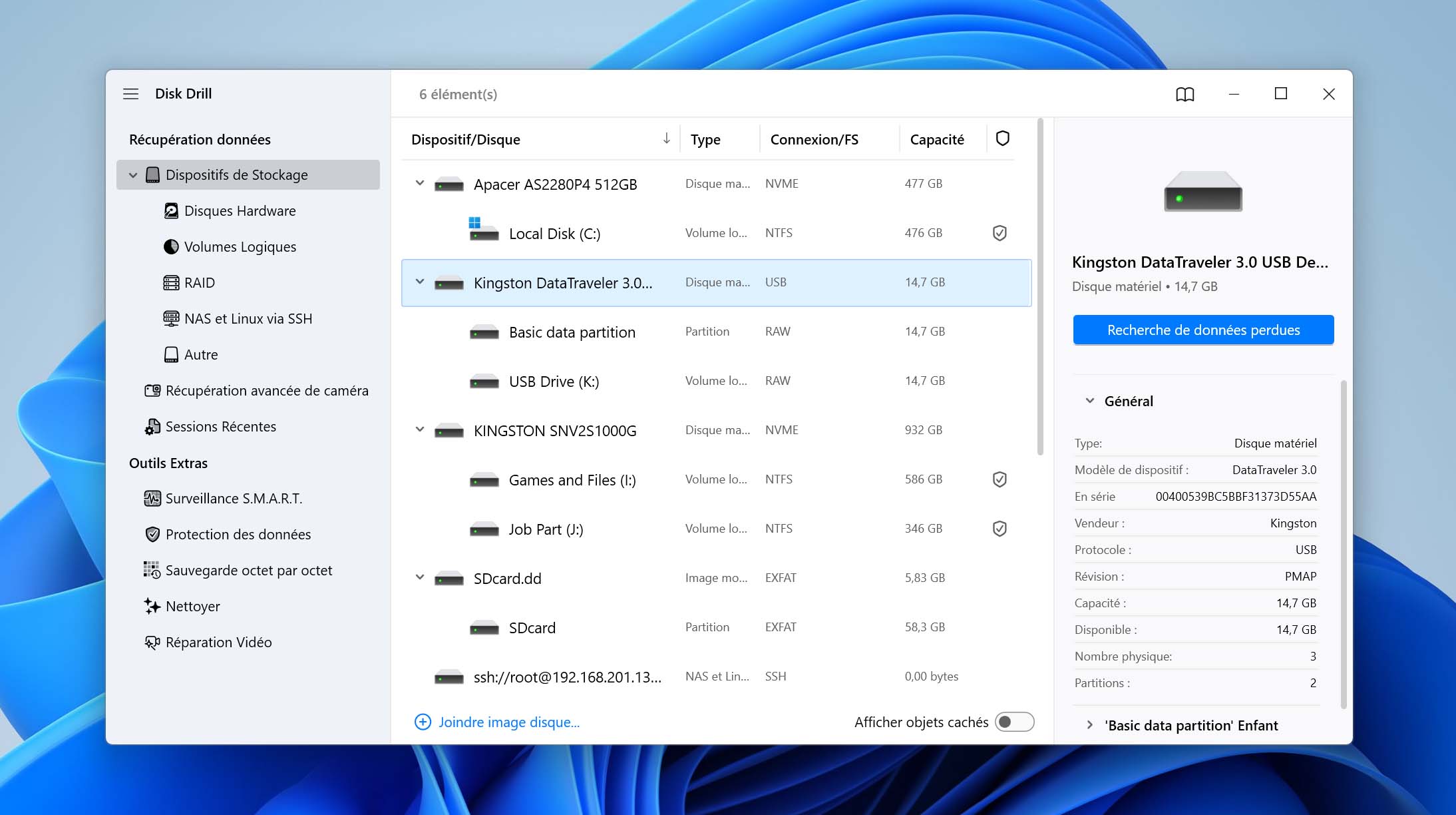
Votre compagnon de récupération de fichiers supprimés - Connectez la clé USB formatée à votre ordinateur et lancez Disk Drill. Vous pourrez alors sélectionner votre clé USB dans la liste des périphériques de stockage et cliquer sur le bouton Recherche de données perdues.
 Il est conseillé de choisir Scan universelle pour de meilleurs résultats. Récupération avancée de caméra est spécifiquement destinée à la récupération de vidéos fragmentées enregistrées par des caméras et des drones.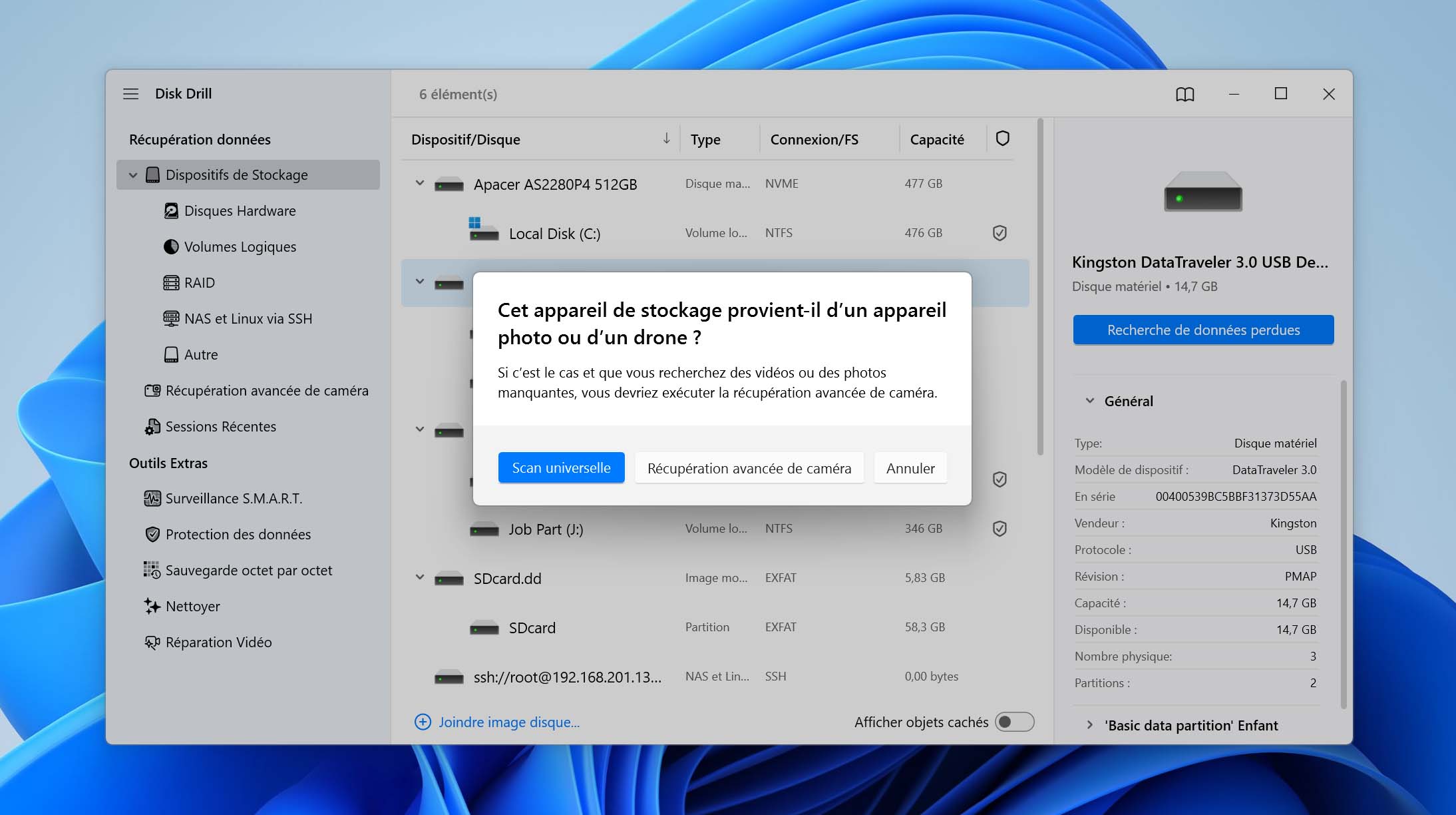
- Laissez Disk Drill s’exécuter et terminer l’analyse. Selon la taille de votre clé USB (et l’espace occupé par vos données), cette analyse peut prendre un certain temps. La bonne nouvelle, c’est que vous pouvez mettre l’analyse en pause et la reprendre à tout moment, et consulter les éléments trouvés tout en laissant l’analyse se poursuivre en arrière-plan.
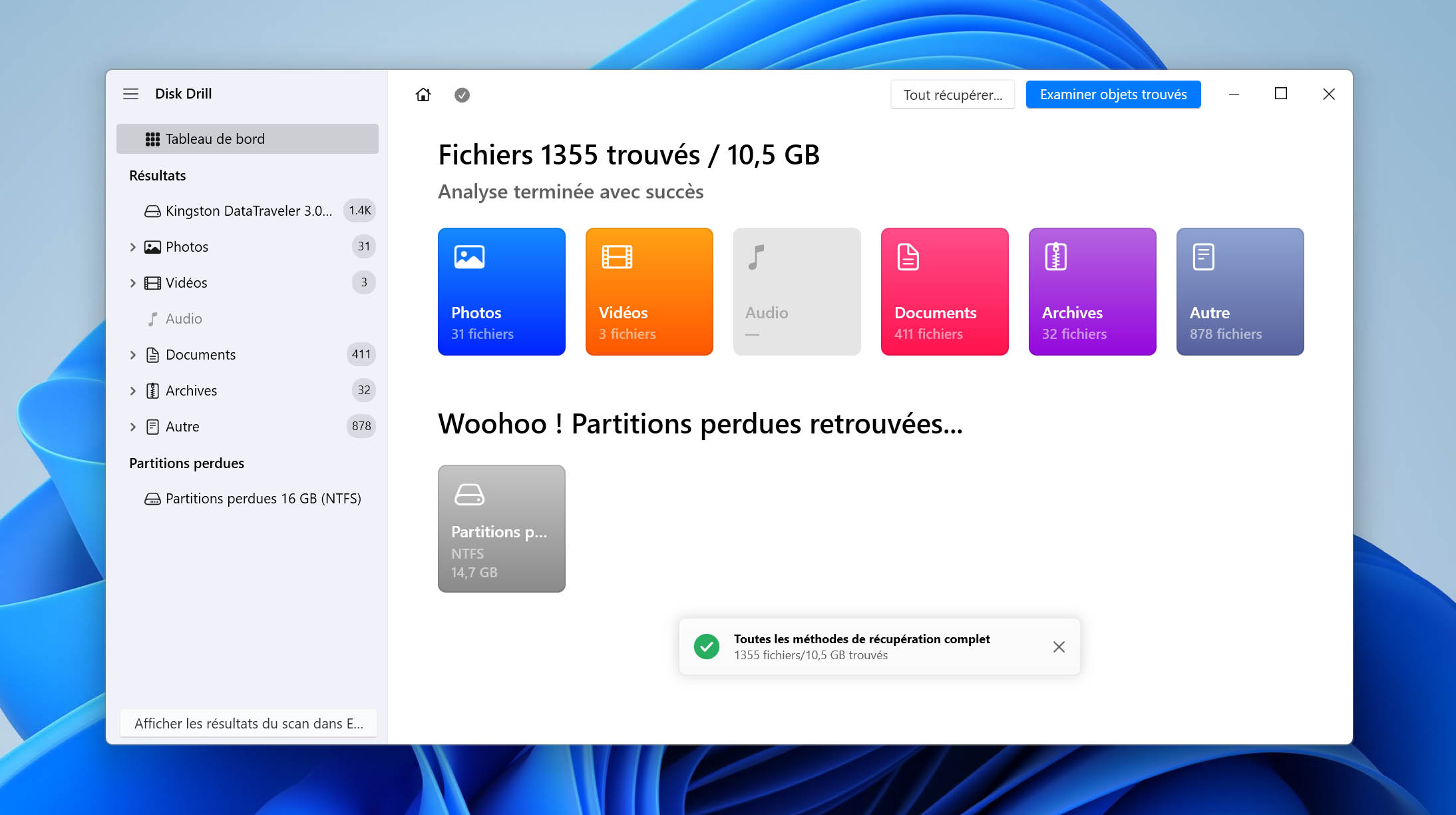
- Vous devez maintenant analyser les résultats de l’analyse et ajouter chaque fichier que vous souhaitez récupérer à la liste de récupération en cochant la case correspondante. Nous recommandons d’utiliser les filtres de résultats de l’analyse de Disk Drill afin de trouver rapidement ce que vous cherchez. Vous pouvez également prévisualiser les fichiers pour vérifier leur intégrité et leur contenu.
Le formatage peut parfois entraîner la perte du nom d’origine des fichiers. Vous devrez donc peut-être utiliser d’autres filtres pour retrouver vos données. Il est conseillé de vérifier à la fois sous Supprimés ou perdus et Reconstruits afin d’explorer toutes les données retrouvées selon différents algorithmes d’analyse.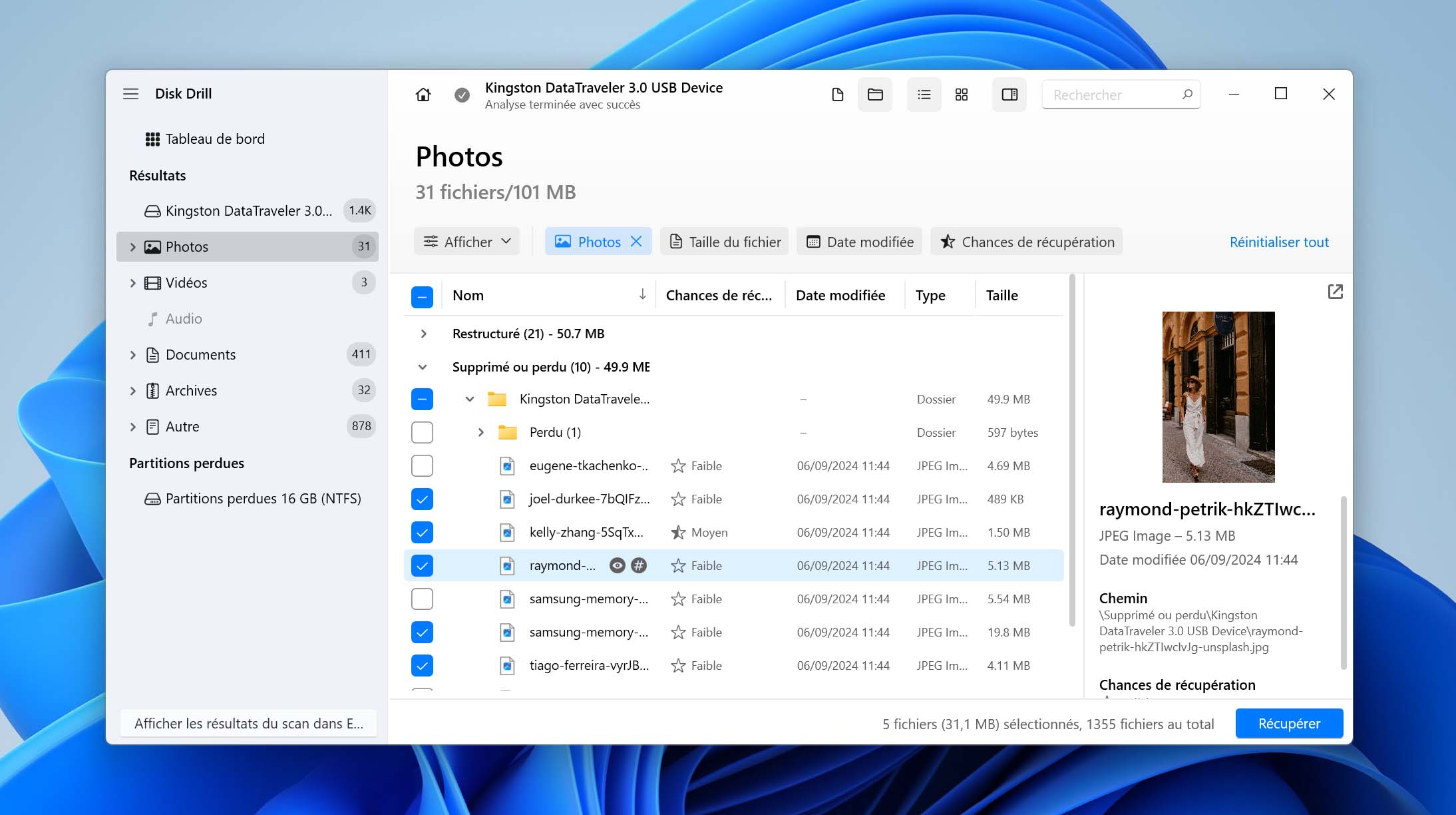
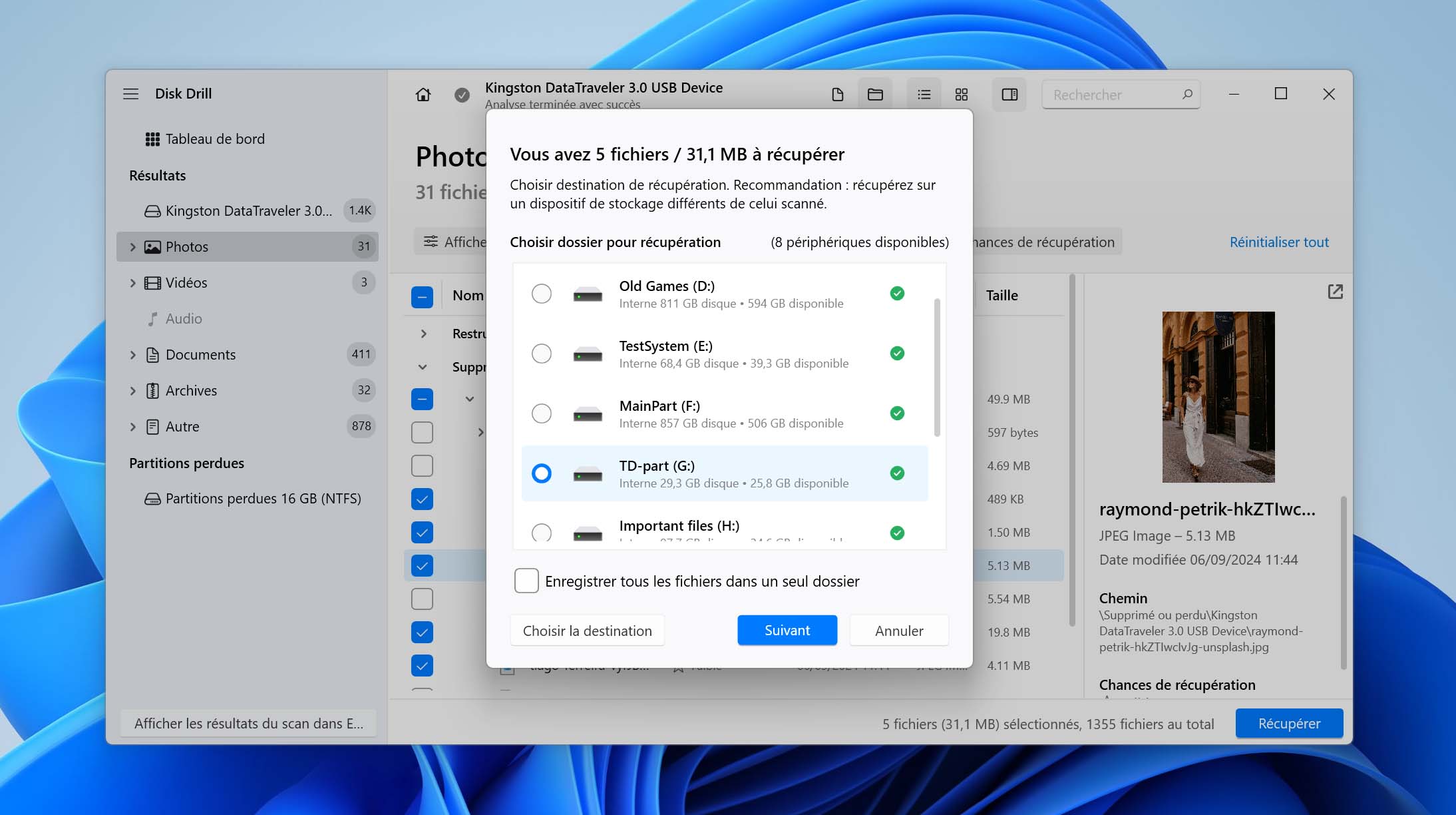
- Une fois vos fichiers sélectionnés, cliquez sur Récupérer et, lorsque cela vous sera demandé, choisissez l’emplacement où les fichiers récupérés seront enregistrés. Veillez à ne pas sélectionner un emplacement sur le même support que celui à partir duquel vous effectuez la récupération. Cliquez sur Suivant et Disk Drill restaurera les fichiers de votre clé USB formatée vers l’emplacement que vous aurez choisi.
Voici pourquoi Disk Drill est la solution la plus efficace pour récupérer des données à partir de clés USB formatées :
- Fonctionne sur Windows et macOS : Vous pouvez utiliser Disk Drill 6 pour récupérer des données à partir d’une clé USB formatée sur Windows 11/10 et sur les versions macOS 10.15 « Catalina » à 26 « Tahoe ». Les anciennes versions des systèmes d’exploitation sont également prises en charge sur les versions précédentes de Disk Drill.
- Compatibilité des clés USB : Disk Drill peut récupérer des données à partir de tous les systèmes de fichiers de clé USB couramment utilisés (FAT16/FAT32/exFAT, NTFS, NTFS5, EXT2/EXT3/EXT4, BTRFS), et il peut aussi traiter les clés en RAW qui n’ont pas de système de fichiers. Les deux versions sont multiplateformes, vous pouvez donc scanner des clés USB formatées HFS/HFS+ ou APFS sur Windows et vice versa.
- Résultats d’analyse organisés : Le logiciel classe les résultats de l’analyse en fichiers Supprimés, Existants et Reconstruits, avec des filtres avancés pour faciliter la recherche
- Prise en charge étendue des fichiers RAW : L’outil est très efficace pour détecter un large éventail de formats de photo et vidéo RAW. Le nombre total de formats de fichiers pris en charge est d’environ 400.
- Récupération de données gratuite : Bien que Disk Drill soit une solution premium, vous pourrez récupérer jusqu’à 100 Mo de données gratuitement (sur Windows uniquement). Étant donné que les clés USB stockent généralement de petits fichiers tels que des documents, photos et musiques, vous pourrez récupérer un grand nombre de fichiers avant de décider si vous souhaitez passer à une licence Pro.
Solution 2 : Invite de commandes (CMD)
L’invite de commandes (CMD) sur Windows offre plusieurs options de récupération de données, chacune étant utile à sa manière. Pour lancer CMD, il suffit d’appuyer sur la touche Windows, taper « cmd », puis lancer l’outil Invite de commandes en tant qu’administrateur.
Afficher les fichiers cachés avec la commande ATTRIB
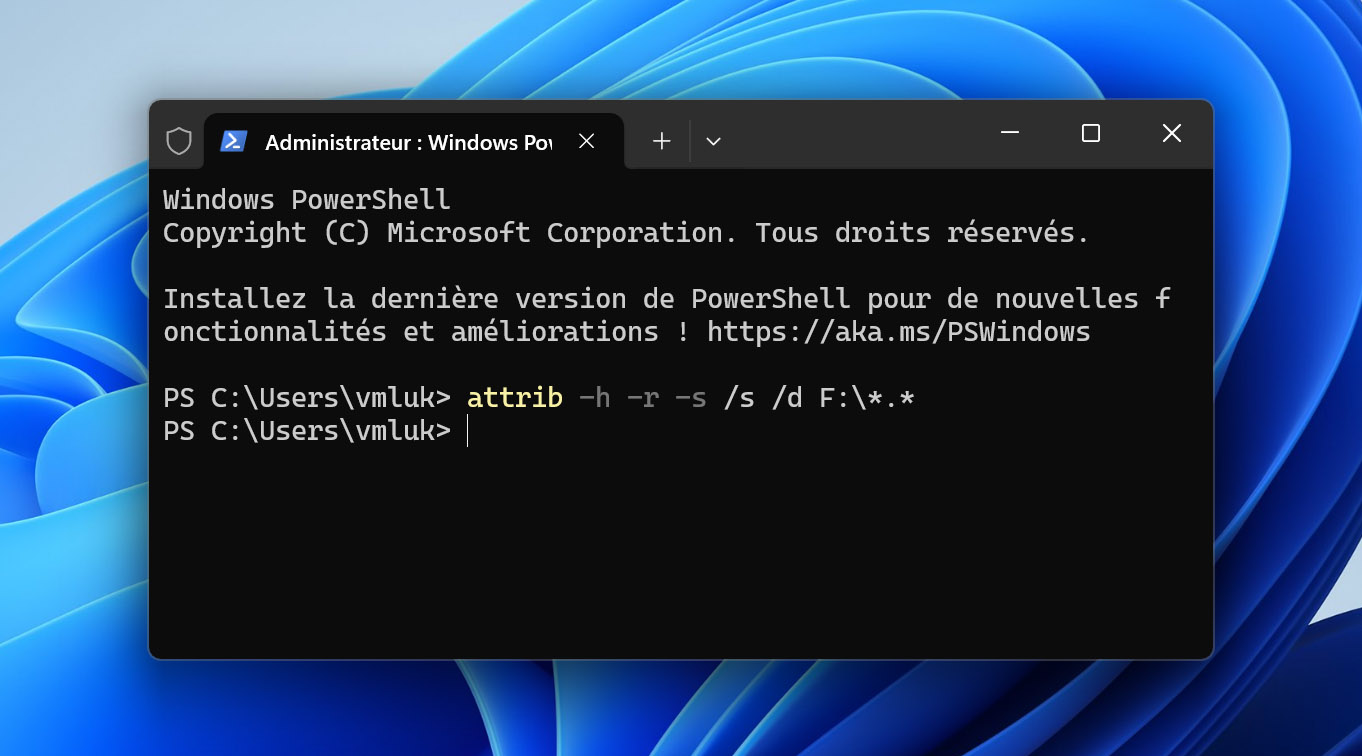
Votre clé USB semble-t-elle vide, vous laissant penser qu’elle a été formatée ? Les fichiers ont peut-être simplement été marqués comme cachés, par accident ou suite à un virus. Vous pouvez vérifier si c’est le cas avec une seule commande CMD pour les afficher :
attrib -h -r -s /s /d I:\*.* (remplacez I par la lettre assignée à votre clé USB)
Réparer la clé USB avec CHKDSK
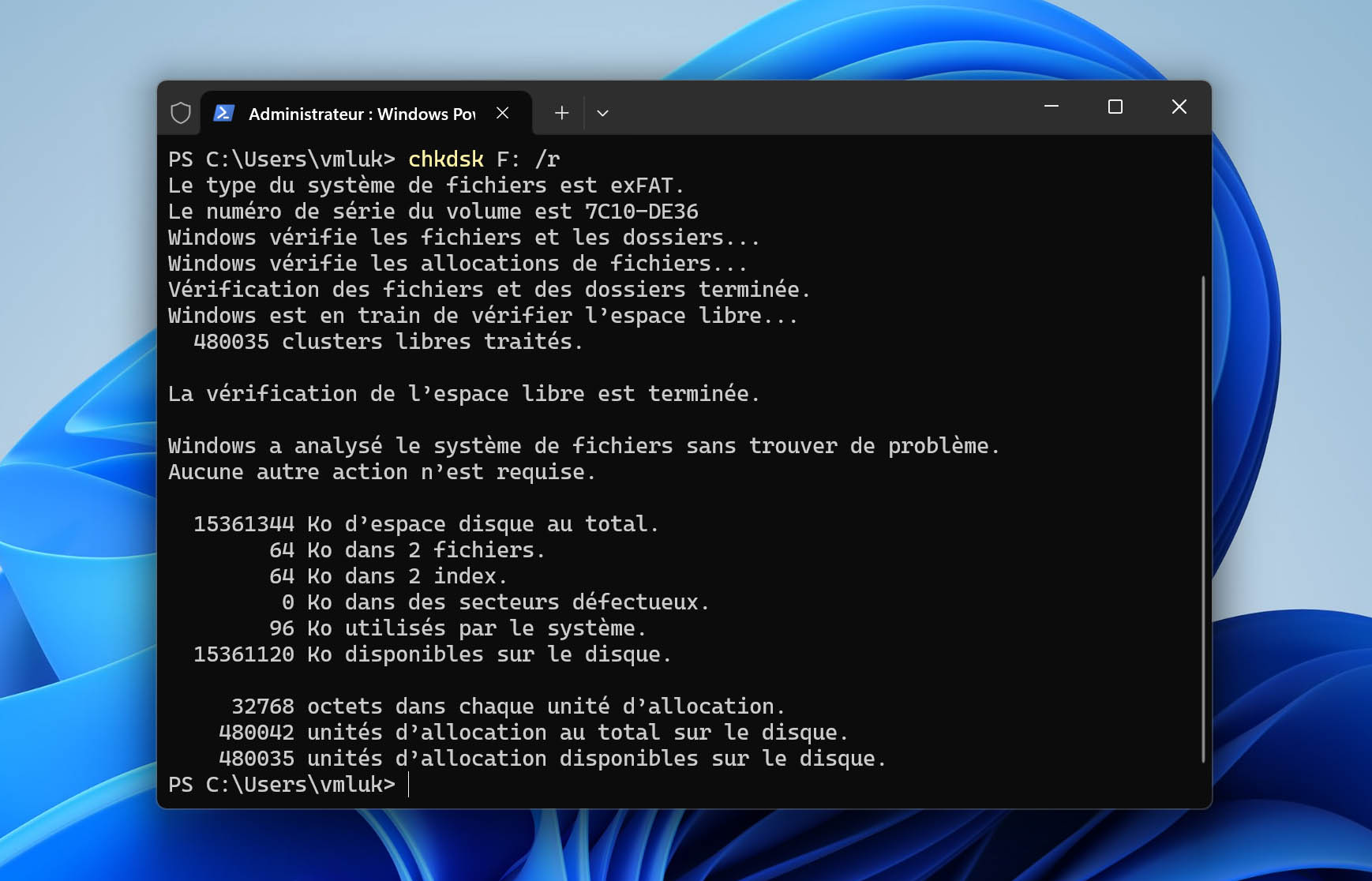
Vos fichiers ne sont peut-être pas supprimés ni cachés, mais simplement inaccessibles à cause d’un problème de système de fichiers. Un indice courant est que la clé USB apparaît vide (fraîchement formatée), même si vous savez qu’il y a des données. Si cela vous arrive, CHKDSK peut être utile. Gardez cependant à l’esprit qu’il existe un risque pour vos données selon la manière dont il corrige les erreurs du système de fichiers. Pour cette raison, vous devriez d’abord récupérer les données importantes ou au moins sauvegarder la clé avant d’exécuter CHKDSK :
chkdsk I: /r (remplacez I par la lettre assignée à votre clé USB)
Solution 3 : Service professionnel de récupération de données

Les solutions de récupération de données en DIY présentent de nombreux avantages (elles sont pratiques, abordables et rapides), mais parfois, il est préférable de faire appel à des professionnels disposant d’un équipement sophistiqué et d’une grande expérience. Voici quelques exemples de situations où il est judicieux d’investir dans un service professionnel de récupération pour retrouver vos fichiers d’une clé USB formatée :
- La clé USB a été endommagée physiquement et n’est plus reconnue par votre ordinateur.
- Si le problème de formatage est accompagné de problèmes matériels (par exemple, la clé n’est pas reconnue par l’ordinateur, fait des bruits inhabituels ou présente des composants endommagés), les logiciels de récupération ne seront pas efficaces. Les services professionnels disposent des outils et d’environnements en salle blanche pour gérer ces problèmes matériels en toute sécurité.
- Des fichiers extrêmement importants étaient stockés sur la clé USB formatée et leur perte serait bien plus coûteuse que de faire appel à un centre professionnel de récupération de données.
La bonne nouvelle est que les meilleurs centres de récupération de données professionnels proposent une évaluation gratuite, ce qui vous évite de dépenser sans garantie de retrouver vos données. Voici comment fonctionnent les centres de récupération de données :
- Pour commencer, il faut d’abord choisir un centre de récupération de données ayant un taux de réussite élevé et initier une demande d’intervention.
- L’étape suivante est encore plus importante : préparer votre clé USB pour l’expédition. Nous vous recommandons de la placer dans un sac antistatique et d’utiliser une quantité généreuse de papier bulle pour la protéger.
- Après l’expédition du colis, vous devrez attendre une estimation d’un expert. Le processus de récupération commencera uniquement après votre approbation du devis.
Si tout se passe bien, vous recevrez rapidement toutes les données récupérées sur une nouvelle clé USB ou un autre support de stockage ; cela dépendra de l’accord conclu avec le centre de récupération de données.
[en relation]
Qu’est-ce que l’erreur « Clé USB non formatée » ?
Pour que votre ordinateur puisse lire les données de votre clé USB, celle-ci doit être formatée avec un système de fichiers pris en charge par votre système d’exploitation. Par exemple :
- ️Windows est compatible avec FAT, FAT32, exFAT, NTFS et le nouveau ReFS de Microsoft.
- macOS peut lire et écrire sur HFS+, APFS, exFAT et FAT32, mais il peut uniquement lire le NTFS.
- Linux (le noyau) prend en charge de nombreux systèmes de fichiers différents, les plus utilisés étant la famille Ext, XFS, Btrfs et la famille FAT.
Si votre clé USB ne possède pas de système de fichiers, est formatée avec un système de fichiers incompatible avec votre système d’exploitation, ou si le système de fichiers de la clé USB est corrompu, vous pouvez rencontrer l’erreur « Clé USB non formatée ». Ce message d’erreur est la façon dont l’ordinateur vous indique qu’il ne reconnaît pas le format de la clé, et par conséquent, ne peut pas lire les données qui y sont stockées.
Il est important de comprendre que, même si l’erreur indique un problème d’accès aux données, les fichiers sont généralement toujours présents sur la clé. Ils restent simplement inaccessibles car le système ne peut plus naviguer dans la structure de fichiers de la clé.
Comment résoudre l’erreur « Clé USB non formatée » ?
Lorsque vous branchez une clé USB et que l’erreur « Clé USB non formatée » apparaît, que faire ? Si vous êtes certain d’avoir déjà utilisé cette clé (et qu’elle contient des données), ne cliquez pas sur Formater le disque.
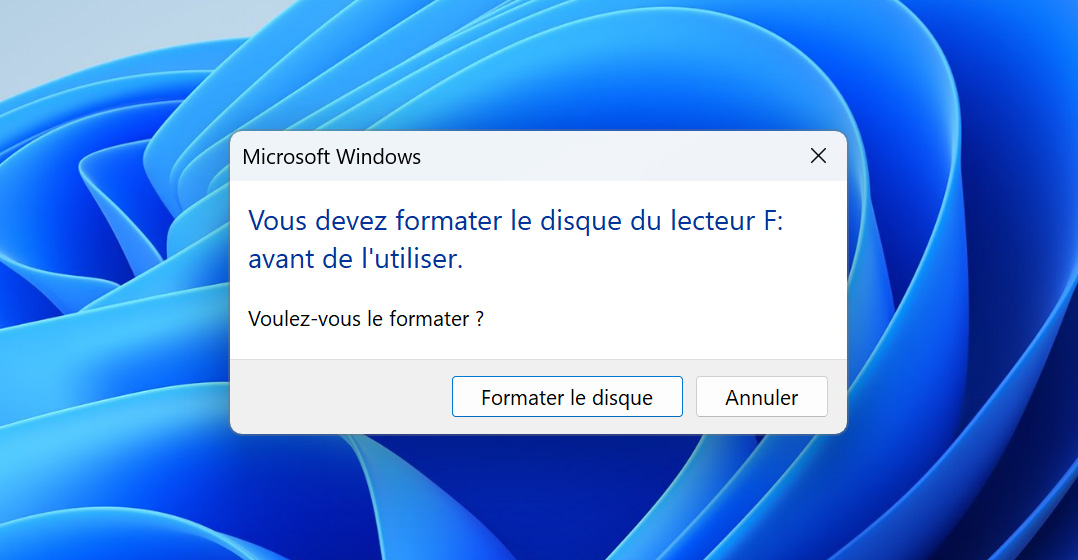
Vous pouvez plutôt essayer les deux solutions suivantes :
1. Essayez un autre système d’exploitation
Parfois, le problème provient de la compatibilité du système de fichiers avec votre système d’exploitation actuel. Si votre système d’exploitation ne peut pas lire le système de fichiers de la clé USB, il est possible que l’erreur « Clé USB non formatée » s’affiche. Dans ce cas, connecter la clé USB à un ordinateur équipé d’un autre système d’exploitation (Windows, macOS ou Linux) pourrait résoudre le problème.
N’oubliez pas que chaque système d’exploitation peut lire et écrire sur certains systèmes de fichiers, comme expliqué dans la section ci-dessus. Si l’autre système reconnaît le système de fichiers de la clé, vous pouvez alors copier vos données vers un emplacement sécurisé.
2. Utilisez Disk Drill pour la récupération de données
Disk Drill peut récupérer des données même à partir de lecteurs RAW car il reconnaît les fichiers en fonction de leur signature, plutôt qu’en s’appuyant uniquement sur les métadonnées du système de fichiers, ce qui en fait une excellente solution pour résoudre l’erreur « Clé USB non formatée ».
Pour savoir comment utiliser Disk Drill, veuillez consulter la section “Comment récupérer des fichiers à partir d’une clé USB formatée” de cet article.
Conclusion
Lorsqu’aucune sauvegarde n’est disponible, la méthode la plus efficace pour récupérer des données depuis une clé USB formatée est d’utiliser un logiciel de récupération de données tel que Disk Drill. Après un formatage rapide, la récupération reste possible tant que les données sous-jacentes n’ont pas été écrasées. De plus, il n’y a aucun risque à analyser votre clé pour voir ce qui est récupérable.
Si vous avez formaté votre clé USB en raison de l’apparition soudaine de messages d’erreur, il est préférable de remplacer la clé après avoir récupéré les données. Une fois qu’une clé USB commence à afficher des erreurs, elle ne peut plus être considérée comme fiable.




FAQ
Les termes « clés USB » et « clefs USB » sont souvent utilisés de manière interchangeable pour désigner de petits dispositifs de stockage portables qui se connectent à un ordinateur via un port USB. Ils font tous deux référence au même type d’appareil, à savoir un mécanisme de stockage compact à mémoire flash utilisé pour sauvegarder, transférer et transporter des fichiers d’un ordinateur à un autre.
Malheureusement, il est impossible de récupérer des données après avoir effectué un formatage complet. Un formatage complet parcourt tout l’espace de stockage disponible et efface tout complètement. Cet « effacement » équivaut à écraser toutes les données existantes avec de « l’espace vide ».
Si le formatage complet est annulé, échoué ou interrompu avant d’être entièrement terminé, il peut y avoir une possibilité de récupérer les données qui n’ont pas encore été atteintes. Mais dans tous les autres cas où il est mené à terme, la récupération des données est impossible car il n’y aurait aucune trace de données à récupérer.
Si vous sauvegardez régulièrement le contenu de votre clé USB vers un autre emplacement, comme un service de stockage en nuage ou un autre disque externe, vous pouvez facilement récupérer vos fichiers à partir de là. Cependant, si vous n’avez pas sauvegardé vos données, la seule option viable pour récupérer vos fichiers est d’utiliser un logiciel de récupération de données spécialisé tel que Disk Drill.
