


Per ongeluk foto’s verwijderd van je SD-kaart? Goed nieuws: herstel is meestal makkelijker dan je denkt, en in de meeste gevallen kun je het zelf doen – het is eigenlijk niet zo moeilijk. Dit geldt ook voor de meeste scenario’s van fotoverlies op een geheugenkaart.
Alle onderstaande methodes voor het herstellen van verwijderde foto’s van een SD-kaart zijn getest door ons team, en we begeleiden je stap voor stap door elk van hen, met screenshots en praktische tips onderweg.
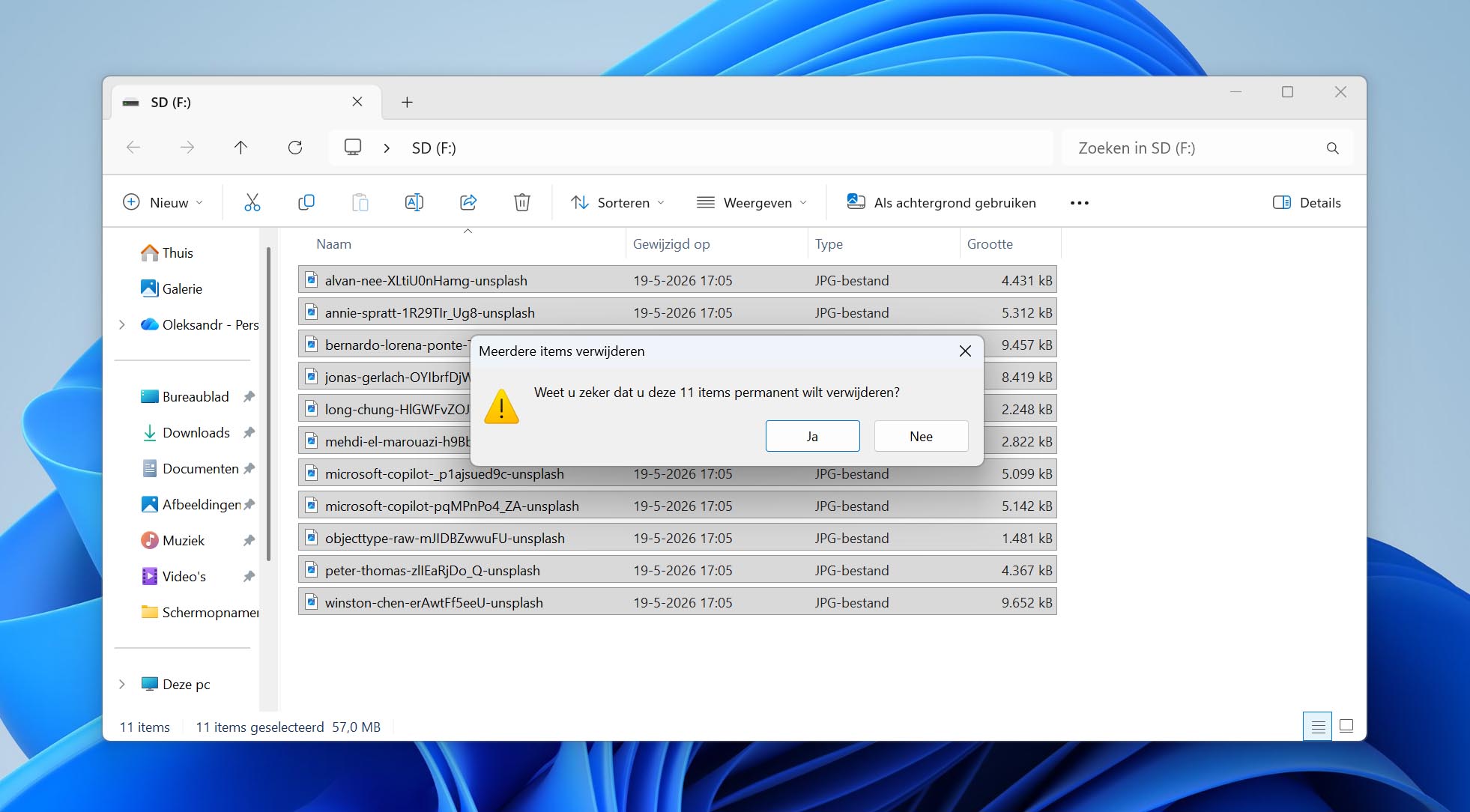
ℹ️ Snelle tip voordat je iets doet: hoe minder je de SD-kaart gebruikt, hoe groter de kans op herstel. Wanneer foto’s verwijderd worden, blijven de gegevens meestal op de kaart staan tot ze door iets anders overschreven worden. Als je de kaart blijft gebruiken (foto’s maken, bestanden kopiëren, enz.), riskeer je het verlies van deze bestanden. Dat betekent niet dat één nieuwe foto meteen elk verwijderd bestand wist, maar je hebt geen controle over waar nieuwe data wordt weggeschreven. (We leggen dit verder uit in de FAQ-sectie.)
Pauzeer dus, haal de kaart uit het apparaat, en gebruik hem niet tot je de onderstaande herstelstappen hebt doorlopen.
Waarom zou ik verwijderde foto’s van een SD-kaart terughalen?
Er zijn talloze redenen waarom je foto’s van een SD-kaart zou moeten herstellen. Geen van die redenen is goed, maar in dit geval zijn er verschillende niveaus van slecht. Hier zijn een paar redenen waarom gegevensverlies kan optreden op een digitale camera, telefoon of ander apparaat met camera:
- Je moet mogelijk SD-kaart-fotoherstel uitvoeren door het per ongeluk verwijderen van foto’s. Als je foto’s direct vanaf je telefoon verwijdert, kun je mogelijk gratis foto’s herstellen via de map ‘Recent verwijderd’ omdat de meeste telefoons deze optie bieden. Anders, als de foto’s op een pc of camera zijn verwijderd, moeten de bestanden worden hersteld met data recovery software, als er geen back-up is.
- Fotoverlies door formatteren zorgt ervoor dat de foto’s worden verwijderd en daardoor onbereikbaar zijn. In de meeste gevallen gebeurt dit wanneer je per ongeluk de verkeerde kaart formatteert. Of je telefoon geeft een melding dat je moet formatteren vanwege een beschadigde kaart. Hoe dan ook, de bestanden zijn te herstellen met software, zolang (a) ze niet zijn overschreven, en (b) het een snelle format was (geformatteerd in een camera zonder SD_ERASE-functie; een volledige format of SD_ERASE-achtige handeling is een veel moeilijker geval omdat dit de gegevens echt kan wissen).
- Corruptie is een grote boosdoener bij gegevensverlies. Wanneer je SD-kaart beschadigd raakt, wordt het bestandssysteem onbruikbaar en zijn je gegevens niet langer op de gebruikelijke manier terug te vinden. Soms verschijnt de SD-kaart zelfs helemaal niet meer. In dat geval is data recovery software de beste optie, want als je probeert een SD-kaart te repareren die niet wordt weergegeven (of andere tekenen van corruptie toont), kan dit nog meer schade veroorzaken.
Als je permanent verwijderde foto’s van je geheugenkaart moet herstellen, volg dan deze methodes op basis van je besturingssysteem:
6 manieren om verwijderde foto’s van een SD-kaart terug te halen
Afhankelijk van het besturingssysteem en het apparaat dat je gebruikt, zijn er verschillende manieren om verwijderde foto’s van een SD-kaart te herstellen. We hebben hieronder een aantal methoden opgenomen om je opties te geven die werken op alle typen kaarten, waaronder PNY, Lexar, Kingston en SanDisk SD-kaarten.
Methode 1: Foto’s terughalen met dataherstelsoftware
Om verwijderde foto’s van je SD-kaart terug te halen, is het gebruik van een datahersteltool een van de beste opties. Wij raden specifiek de Disk Drill SD-kaarthersteltool aan, omdat het verschillende scantypes gebruikt om zoveel mogelijk foto’s terug te vinden. Je krijgt bovendien de kans om je gewiste foto’s te bekijken en te controleren of ze nog intact zijn – een bijzonder waardevolle functie als je foto’s in bulk wilt herstellen.
Laten we kijken hoe eenvoudig het is om met deze datahersteltool verwijderde foto’s van een SD-kaart terug te halen.
Stappen om verwijderde foto’s van een SD-kaart terug te halen op Windows
- Download en installeer Disk Drill op je Windows-computer. De gratis versie laat je herstelbare bestanden bekijken en tot 100 MB aan data daadwerkelijk gratis terughalen, zonder upgrade naar de Pro-versie. Dit is meestal genoeg om de app te testen en persoonlijke bestanden te herstellen.
- Sluit de SD-kaart aan op je Windows-pc met een SD-kaart-adapter, of via de ingebouwde SD-kaartlezer als je computer die heeft.
- Start Disk Drill en selecteer je geheugenkaart uit de lijst met schijven. Klik na selectie op Zoek naar data.
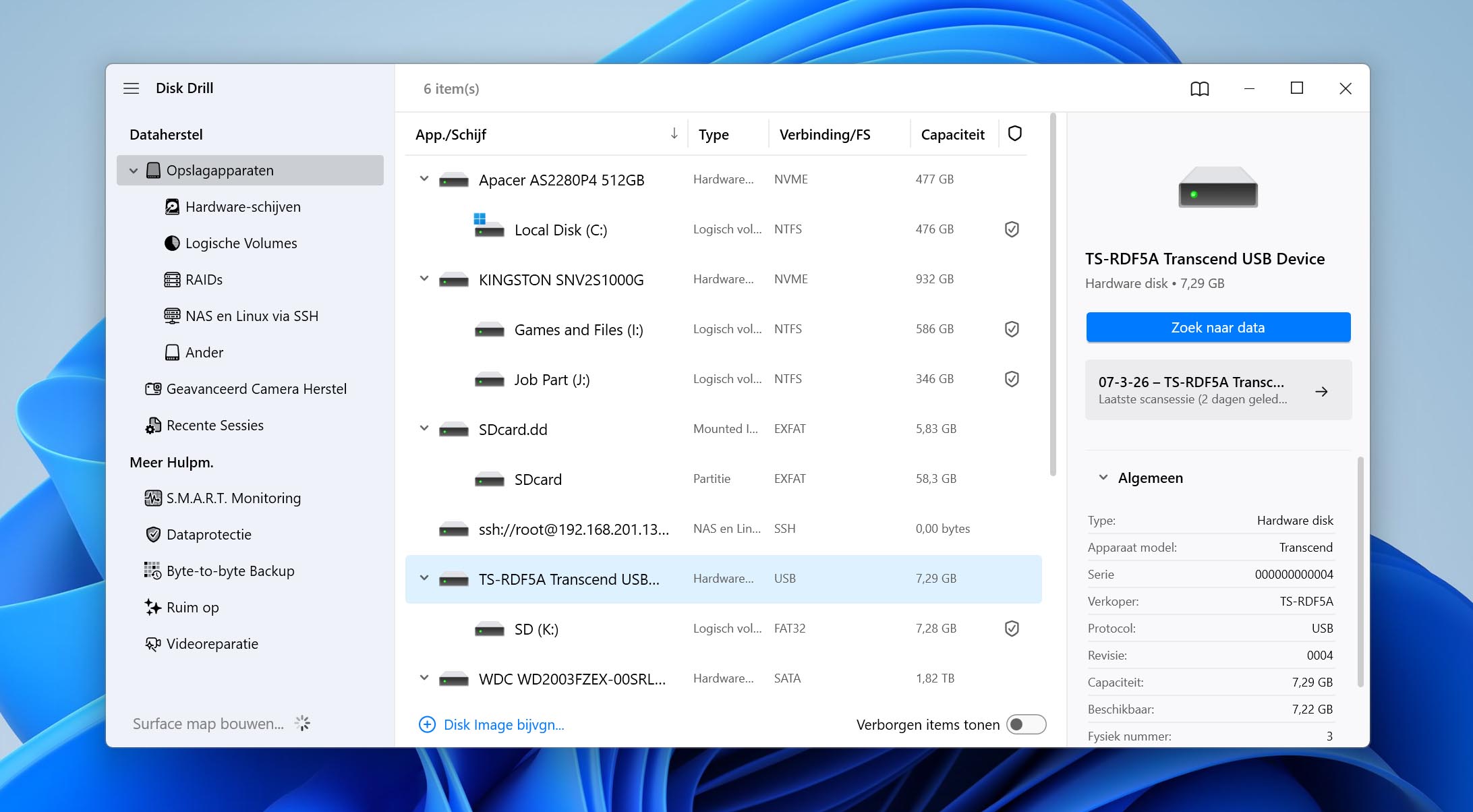
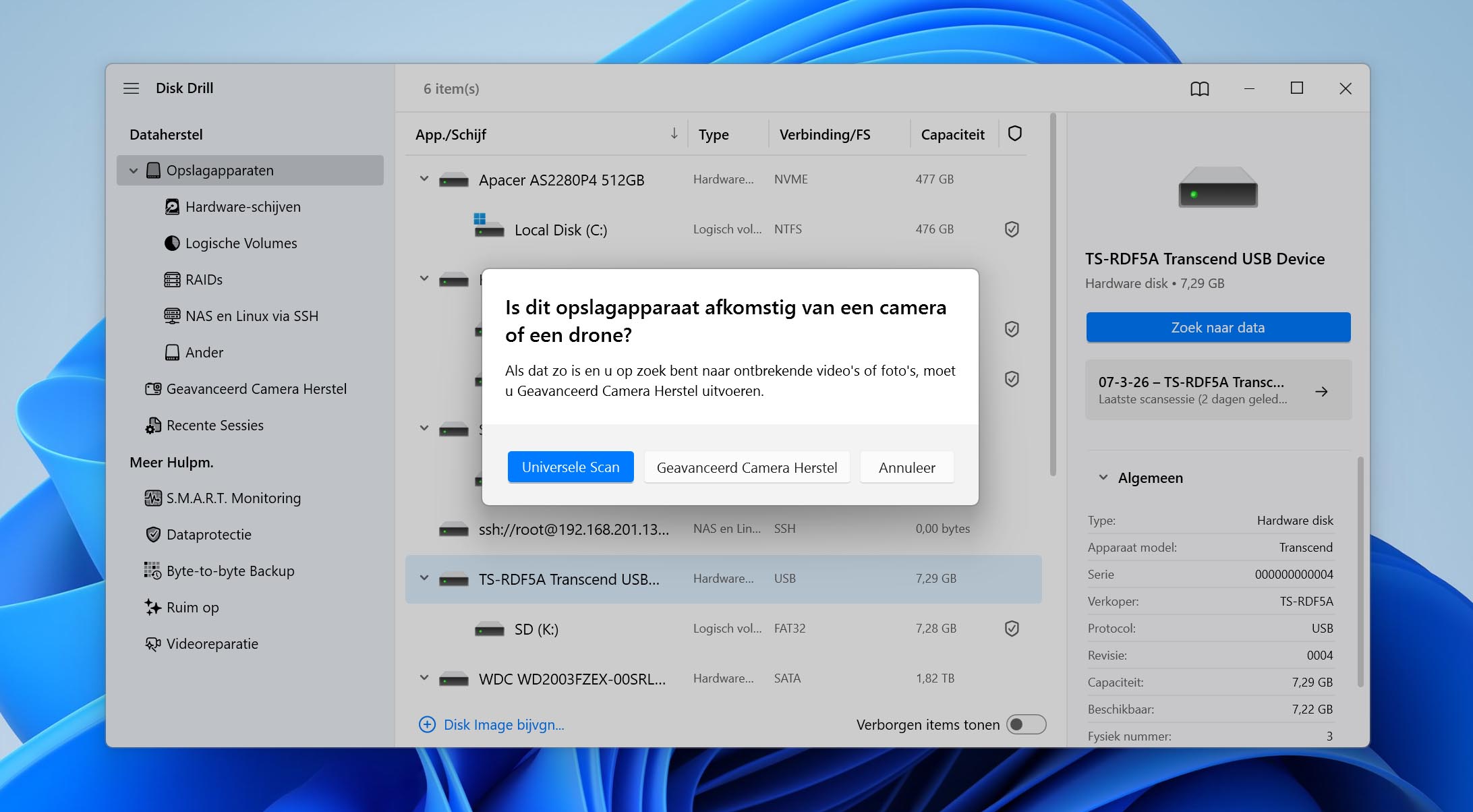
- Gebruik eerst Universele Scan voor foto’s. Wil je video’s van een camera herstellen, kies dan Geavanceerd Camera Herstel. Je kunt altijd later nogmaals een andere modus proberen.
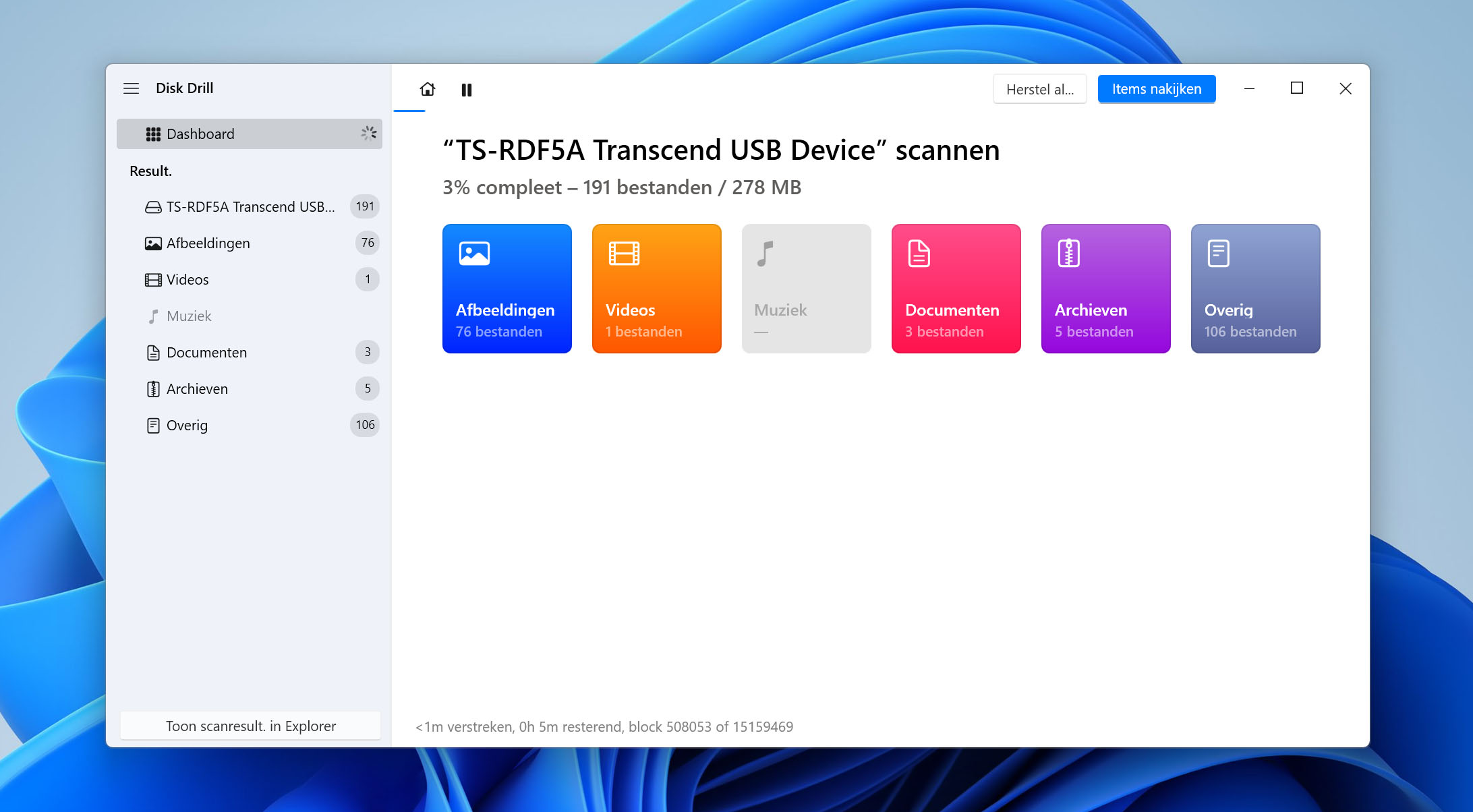
- Wacht tot het scannen klaar is en klik daarna op Items nakijken.
- Blader door de foto’s die Disk Drill op de SD-kaart heeft gevonden zodra de scan is voltooid. Klik op het preview-icoontje om de afbeelding eerst te bekijken voordat je herstelt. Als een bestand wordt weergegeven in de preview, is de kans groot dat het intact kan worden hersteld. (Beschouw het ontbreken van een preview niet direct als een mislukking. Sommige bestandstypes, vooral bepaalde RAW-formaten zoals RAF, tonen mogelijk geen preview omdat je systeem niet de juiste viewer heeft. Lijkt het bestand relevant, herstel het dan toch en bekijk het vervolgens in een geschikte foto-viewer of editor.)
- Plaats een vinkje bij de bestanden die je wilt herstellen. Gebruik de filters om de data te ordenen, bijvoorbeeld via de categorie Afbeeldingen links of door te zoeken op bestandstype (probeer “cr2” of “jpg” in het zoekveld). Je kunt de Afbeeldingen-sectie uitvouwen voor subcategorieën; zo vind je sneller wat je zoekt.
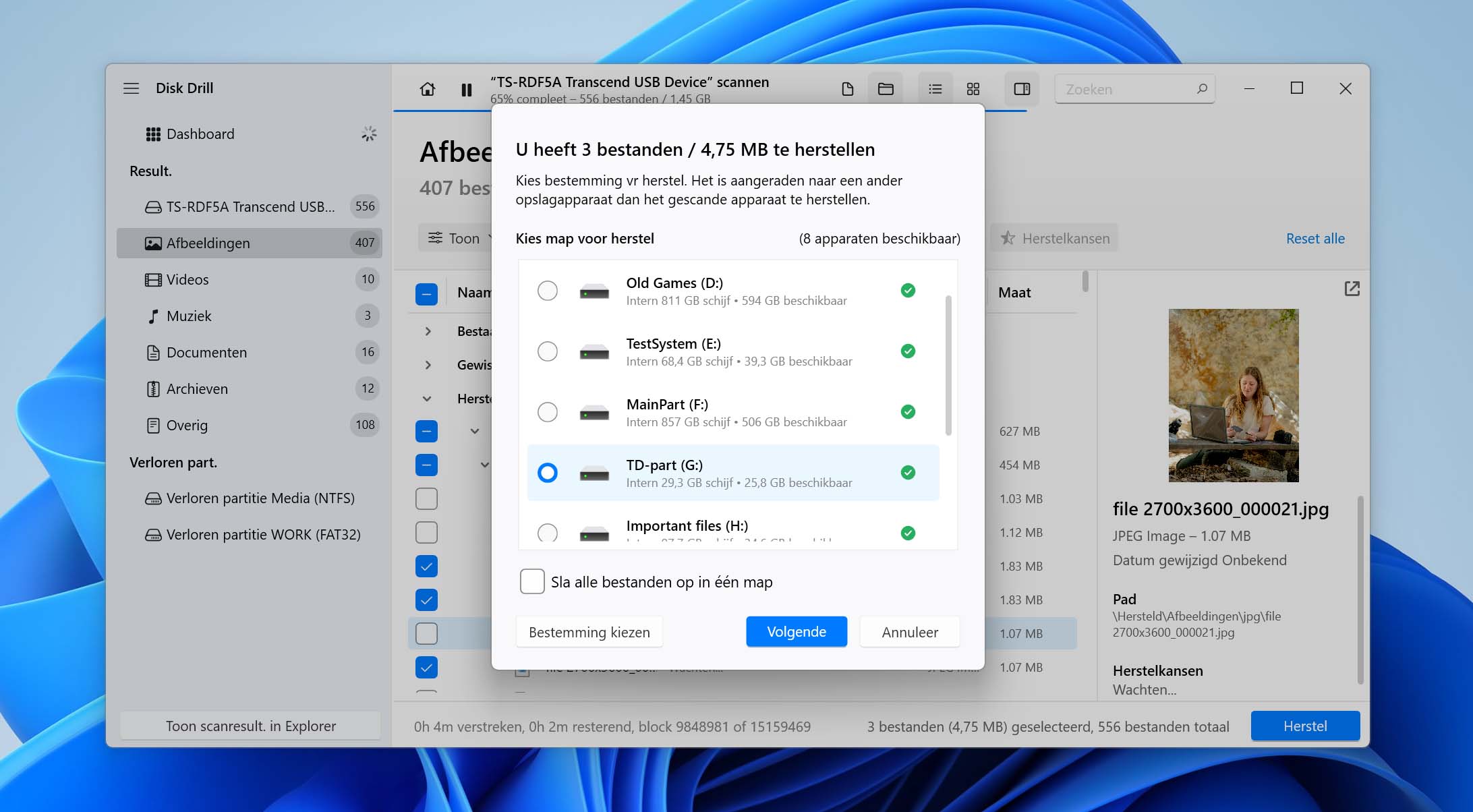
- Klaar? Klik dan op de knop Herstel.
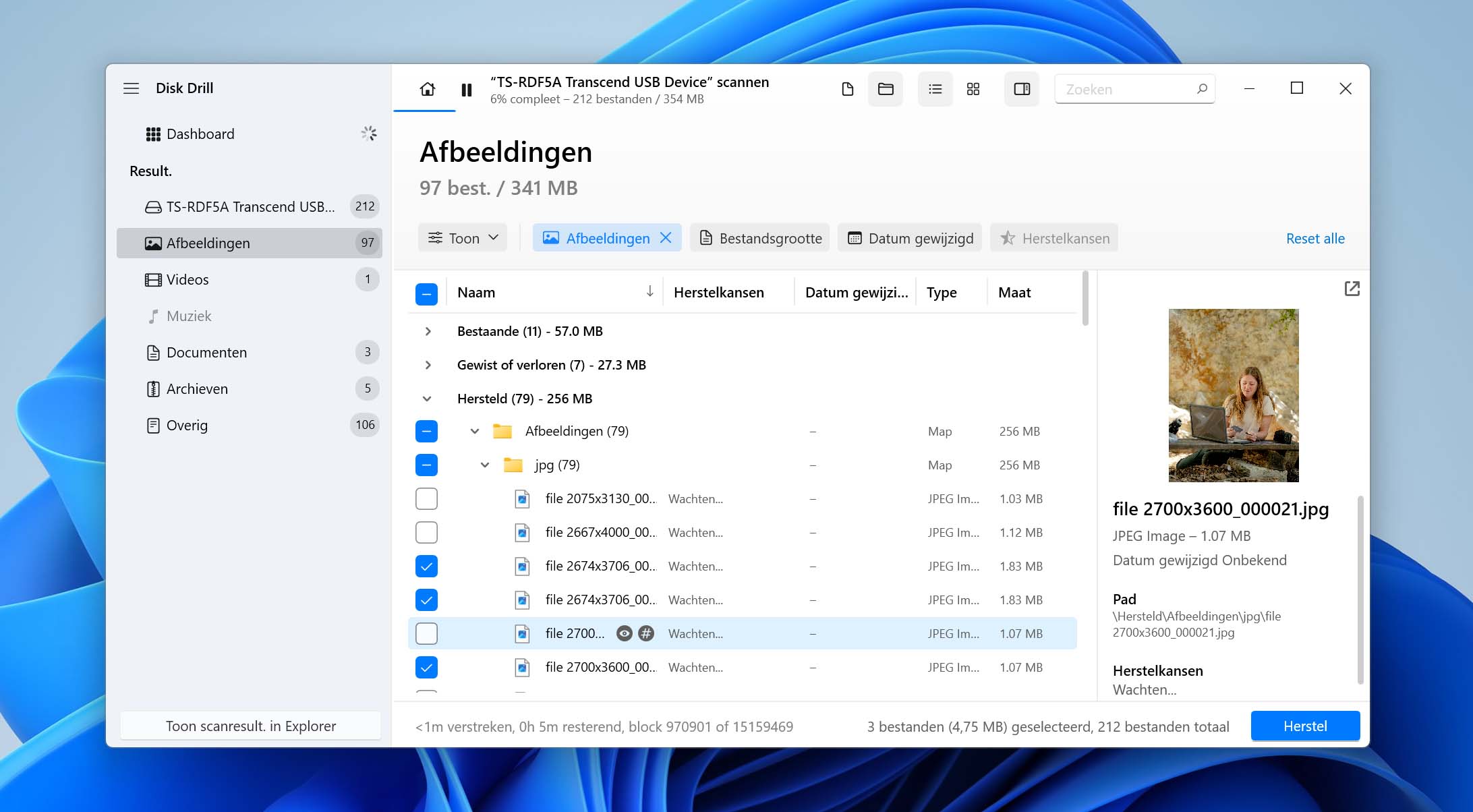
- Kies een geschikte locatie op een ander opslagapparaat om de bestanden te herstellen. Je zult merken dat je SD-kaart hier niet tussen staat – dat is bewust, om overschrijven van je te herstellen data te voorkomen. Je kunt de bestanden later altijd terugzetten op de kaart indien gewenst.

Stappen om verwijderde foto’s van een SD-kaart terug te halen op Mac
Voor Mac-gebruikers verloopt het herstelproces vrijwel hetzelfde. Je kunt een gratis versie downloaden van Disk Drill, waarmee je eerst kunt bekijken welke bestanden herstelbaar zijn – je hoeft dus pas te betalen als herstel echt mogelijk is. Als de benodigde bestanden herstelbaar zijn kun je daarna de Pro-versie van Disk Drill aanschaffen en daadwerkelijk data herstellen.
Zo herstel je foto’s van een SD-kaart op Mac:
- Download en installeer Disk Drill op je Mac.
- Verbind de SD-kaart waar de verwijderde foto’s op stonden met je Mac via een kaartlezer of de ingebouwde kaartlezer als je die hebt.
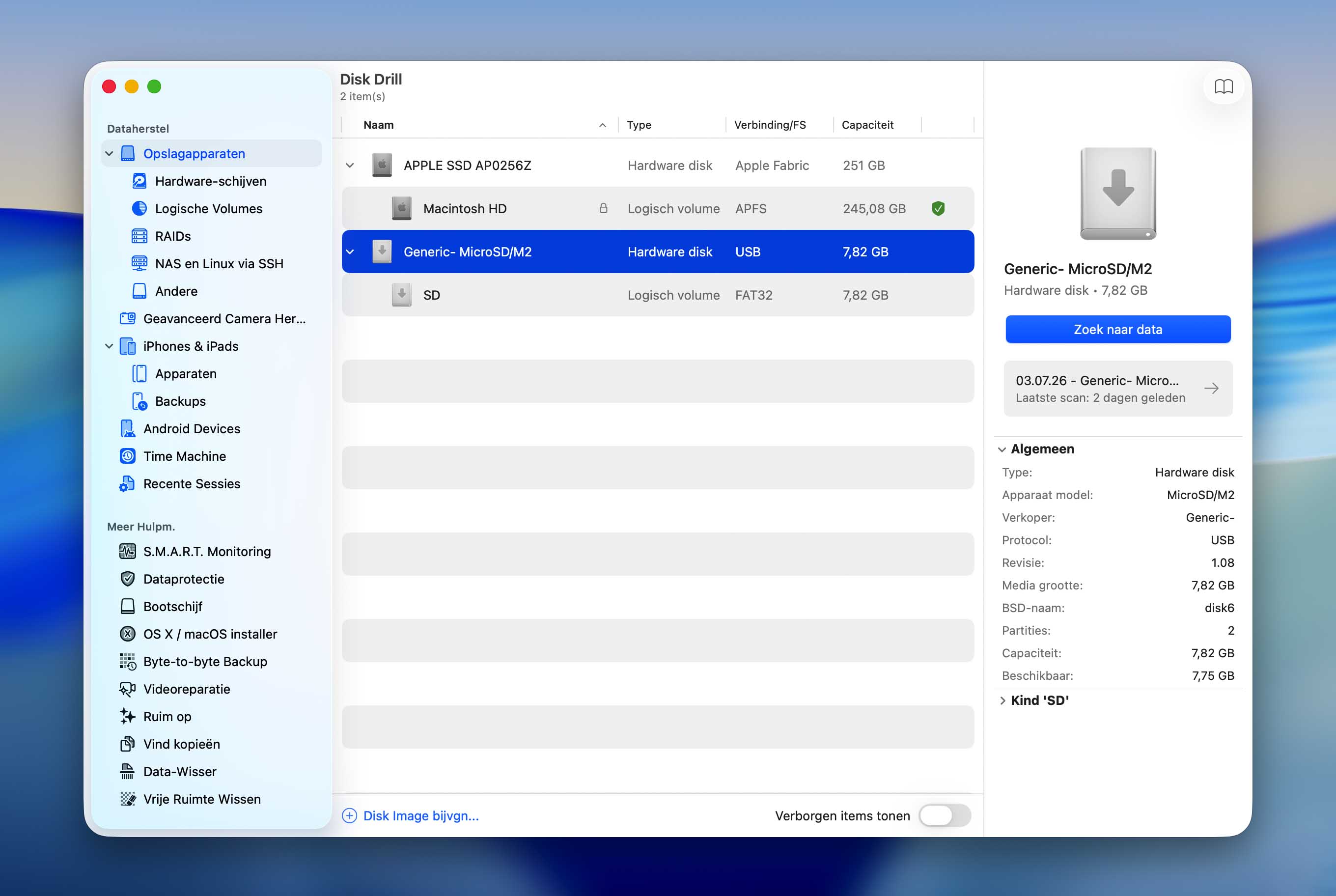
- Selecteer de SD-kaart uit de lijst van schijven in Disk Drill. In dit voorbeeld selecteren we onze SD-kaart, maar het kan een willekeurig opslagapparaat zijn.
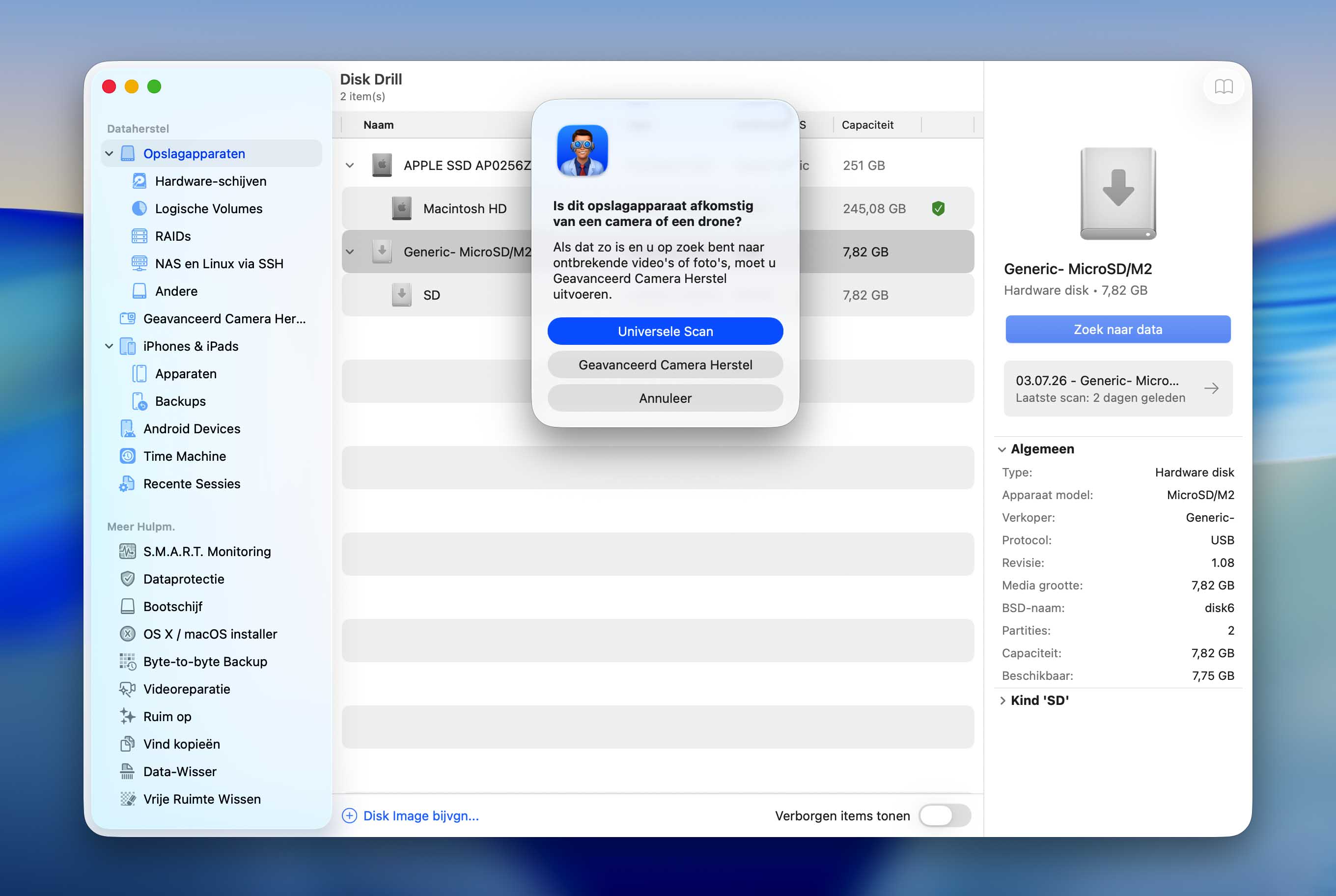
- Kies een scantype. Universele Scan is meestal het beste vertrekpunt, omdat deze de meest uitgebreide scan uitvoert. Als je specifiek video’s van een camera probeert te herstellen, kan Geavanceerd Camera Herstel daarvoor beter zijn.
- Wacht tot het scannen klaar is; dit kan even duren afhankelijk van de grootte van de SD-kaart en de verbinding.
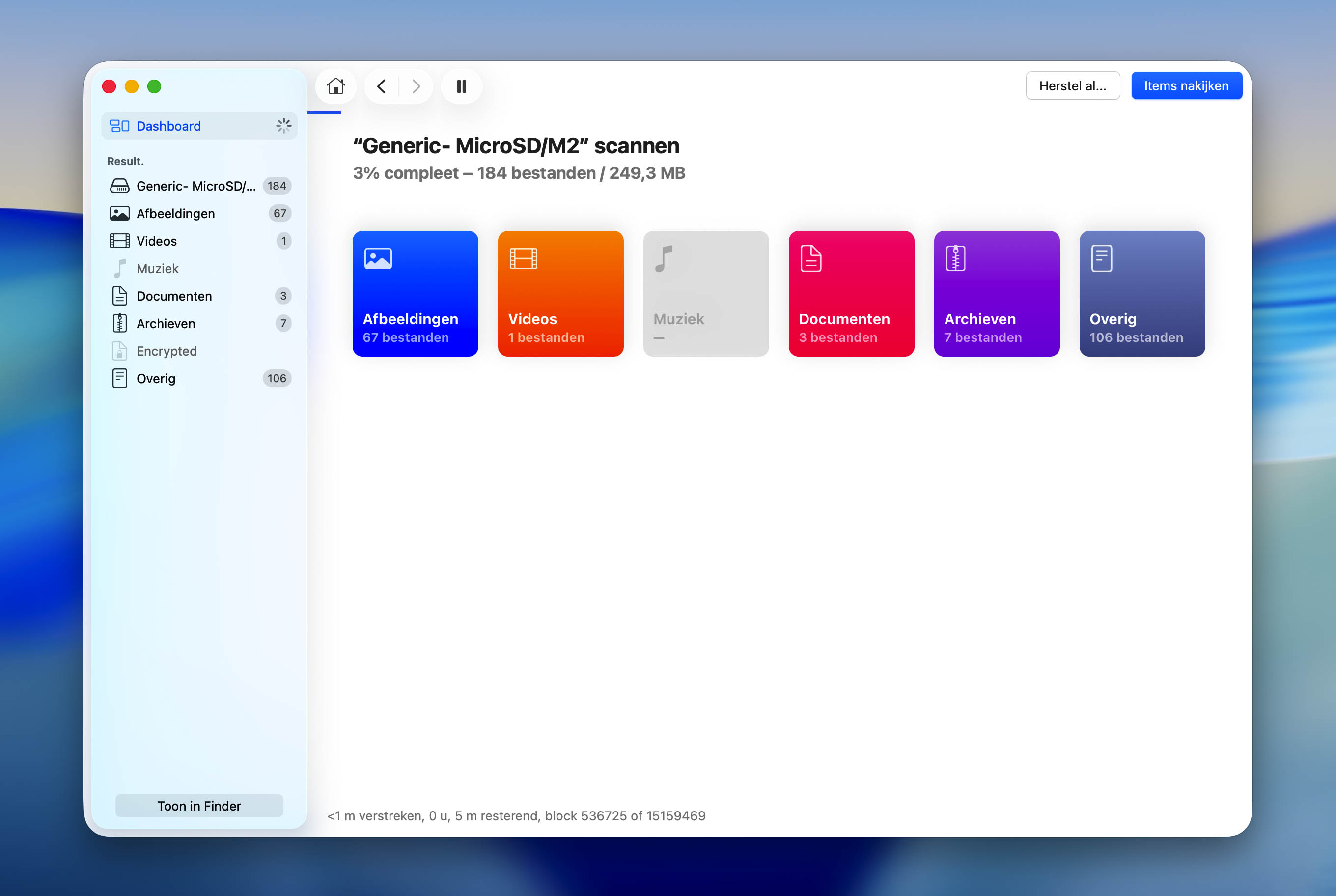
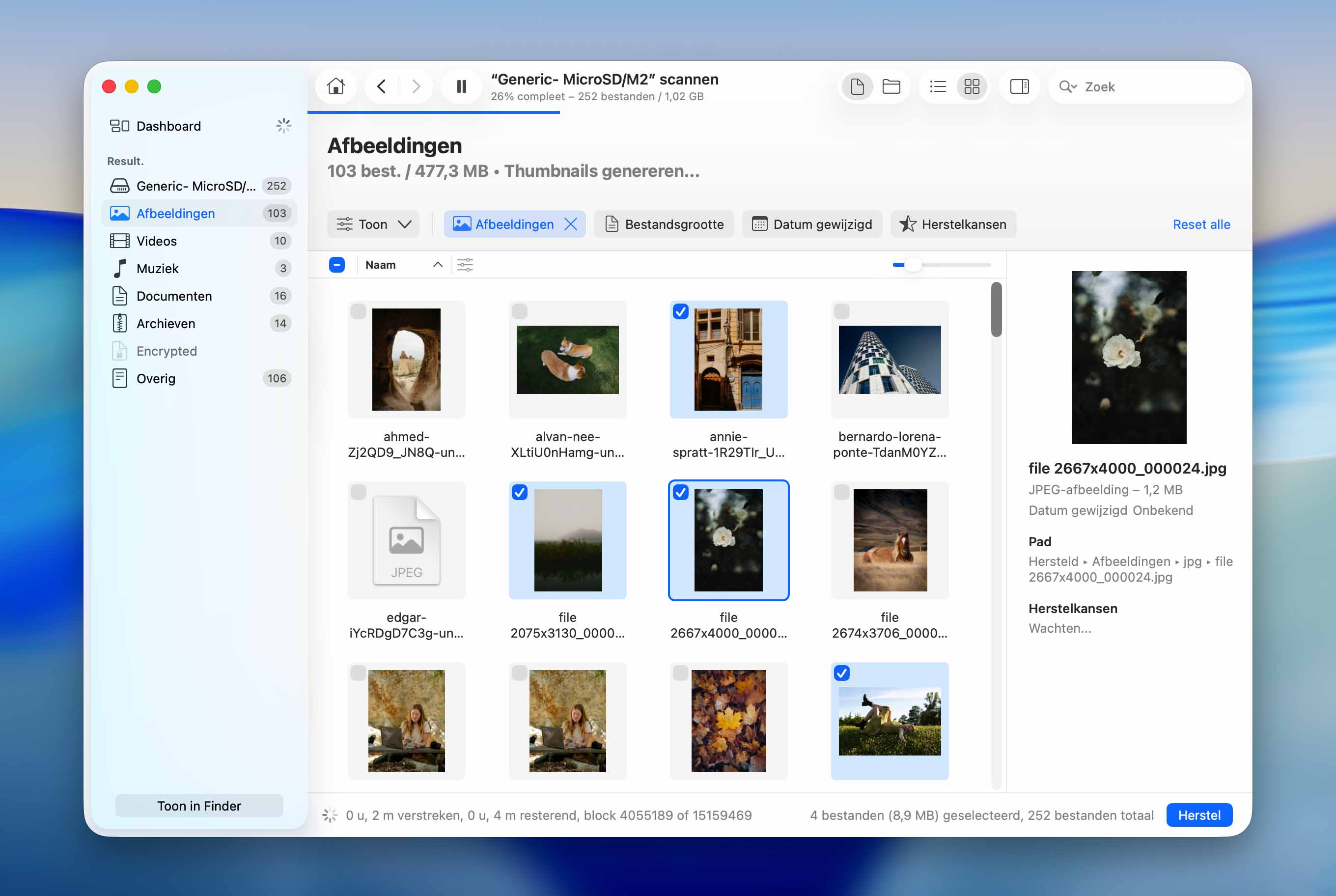
- Nu het scannen klaar is, bekijk je de items die Disk Drill heeft gevonden op je SD-kaart. Je kunt je bestanden doorzoeken, het zoekvak gebruiken, en de preview-functie gebruiken om de bestanden te bekijken voor herstel. Zoals Disk Drill aangeeft: dat is de betrouwbaarste manier om te controleren of de bestanden intact zijn. Er is ook een kolom “Herstelkans” met indicatoren, maar de preview biedt het duidelijkste antwoord. (Denk er wel aan dat sommige formaten niet kunnen worden getoond op je systeem, zelfs als ze nog herstelbaar zijn, dus sla een bestand niet automatisch over als de preview ontbreekt.)
- Zoek de bestanden die je wilt herstellen en vink ze aan. Klik vervolgens op de blauwe knop Herstel om ze terug te zetten op je Mac.
- Kies een geschikte locatie om te herstellen. Je kunt de interne schijf van je Mac selecteren of een andere aangesloten opslag (herstellen op dezelfde SD-kaart is geen goed idee – je kunt zo de data overschrijven). Na het herstel kun je de foto’s indien gewenst terugzetten op de SD-kaart.
Methode 2: Foto’s terughalen met een Android-dataherstelapp
Wil je verwijderde foto’s terughalen van een SD-kaart die op je Android-telefoon of -tablet is gebruikt als extra opslag? Dan kun je een Android-dataherstelapp gebruiken, zoals DiskDigger photo recovery. Dit is gratis, maar er is ook een Pro-versie beschikbaar.
DiskDigger laat je foto’s van een SD-kaart op Android direct terugzetten op het interne geheugen – erg handig als je geen computer bij de hand hebt. Let op: om de SD-kaart te scannen heeft DiskDigger rootrechten nodig. Is je apparaat niet geroot? Dan kan het alleen bestanden herstellen uit caches en thumbnails. We leggen verderop bij de FAQ uit waarom dat zo is en of je overwegen moet te rooten als je dat nog niet hebt gedaan.
Zo haal je foto’s terug met DiskDigger:
- Download de app uit de Play Store.
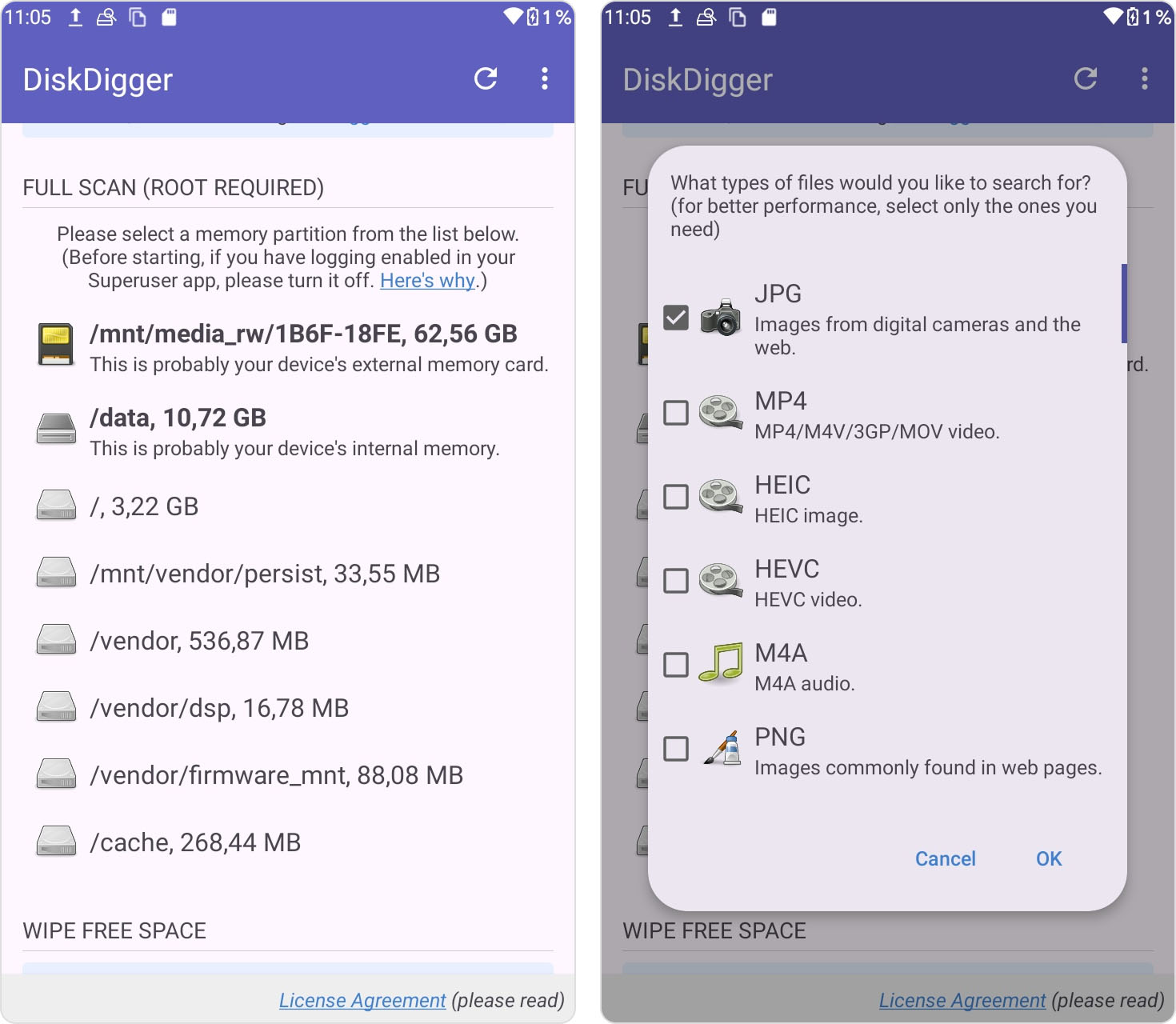
- Start de app en scan je SD-kaart. Als je Android-toestel niet is geroot, kies je eerst Basic Photo Scan. Met root kun je het SD-kaartpad kiezen, doorgaans /mnt/sdcard of iets vergelijkbaars.
- Geef aan welke bestandstypes je wilt zoeken en tik op OK.
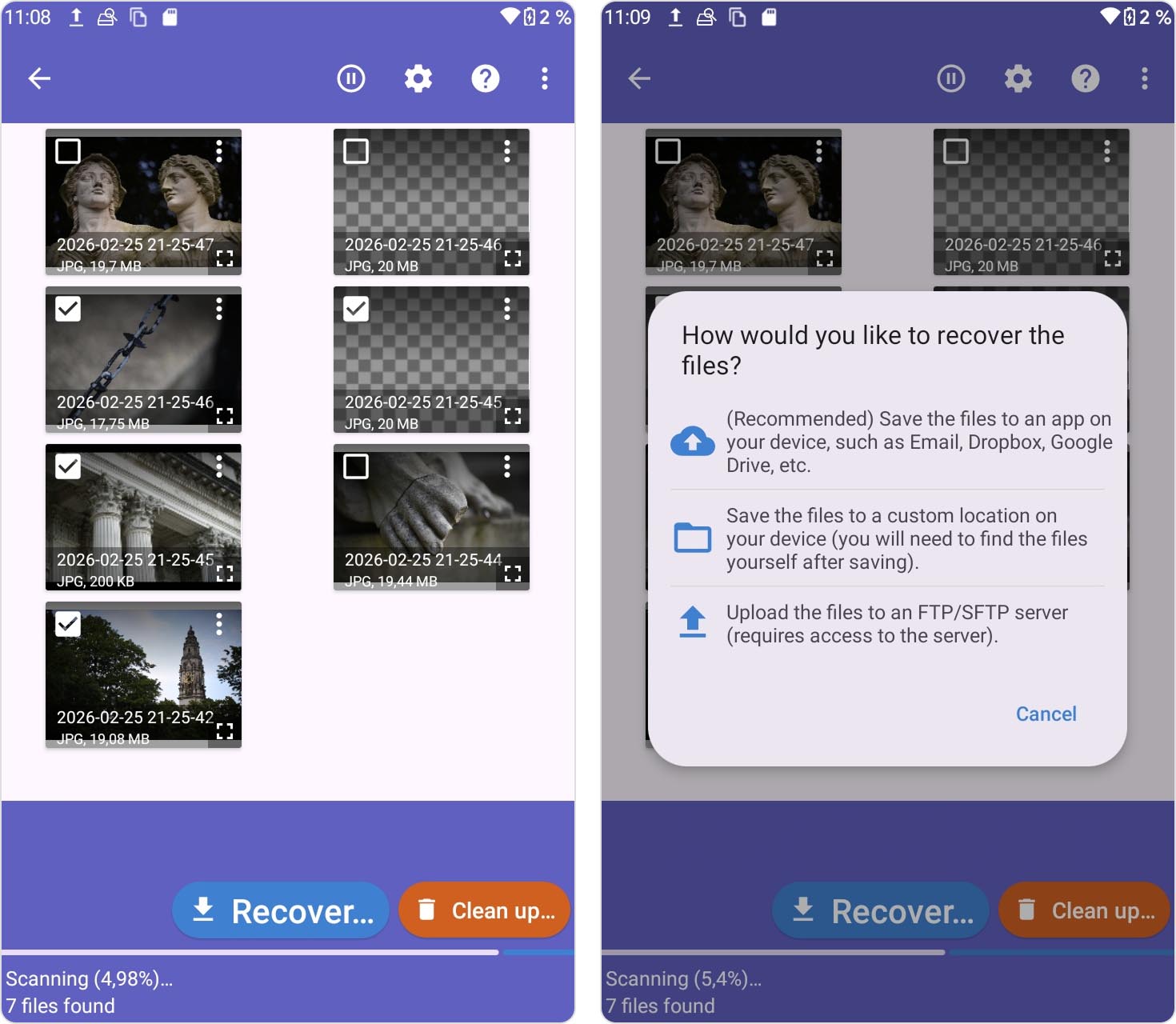
- Kies de bestanden die je wilt herstellen.
- Tik op de knop Herstellen om ze op te slaan op je apparaat.
Voor het beste resultaat moet je apparaat geroot zijn en kun je het beste DiskDigger Pro gebruiken in plaats van de gratis versie. Verwacht echter niet net zoveel verwijderde foto’s terug te vinden als met desktop data recovery software zoals Disk Drill.
Methode 3: Foto’s terughalen vanuit een back-up
Back-ups kunnen helpen als je SD-foto’s op enig moment via je computer zijn gegaan. Heb je bijvoorbeeld ooit foto’s van je kaart naar een Windows-pc of Mac gekopieerd, dan kan je back-upsoftware ze automatisch hebben opgeslagen – zelfs als je de SD-kaart zelf nooit hebt geback-upt.
Kijk dus na of je back-upprogramma al een kopie heeft van de map waar de foto’s stonden. Dit werkt niet als foto’s alléén ooit op de SD-kaart stonden, maar bespaart je veel tijd als je ze ooit geïmporteerd of gekopieerd hebt.
Herstellen uit een back-up op Windows
Op Windows 10 en 11 kun je de ingebouwde back-upfunctie Bestandsgeschiedenis gebruiken om je persoonlijke bestanden te back-uppen. We gaan er nu van uit dat je minstens één keer foto’s van de kaart naar je computer hebt gekopieerd. Als je dat gedaan hebt en de map inclusief foto’s is meegenomen in de back-up, kun je de verwijderde foto’s terugzetten.
Zo kun je verwijderde foto’s van een SD-kaart terughalen:
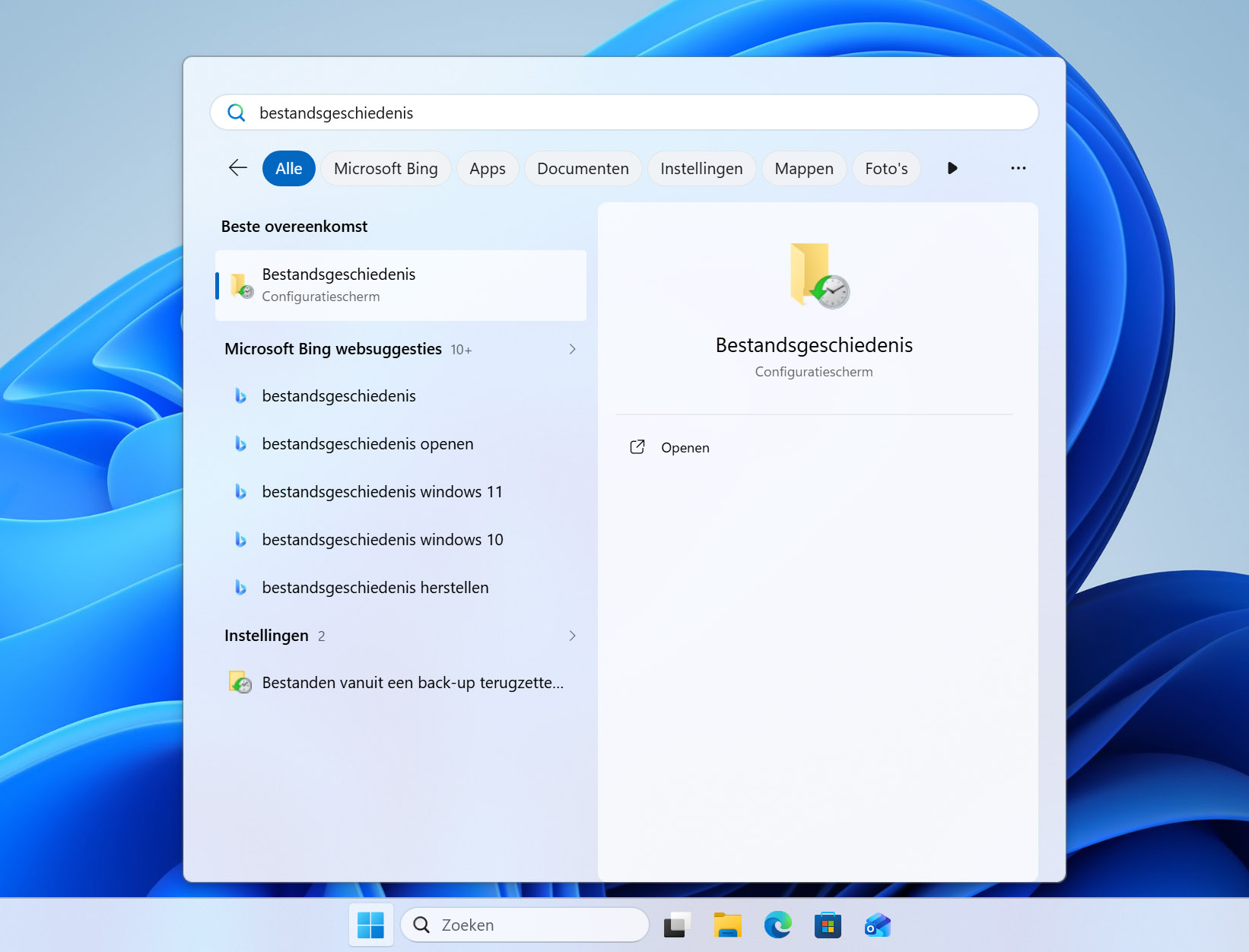
- Open Start en zoek op Bestandsgeschiedenis. Open die.
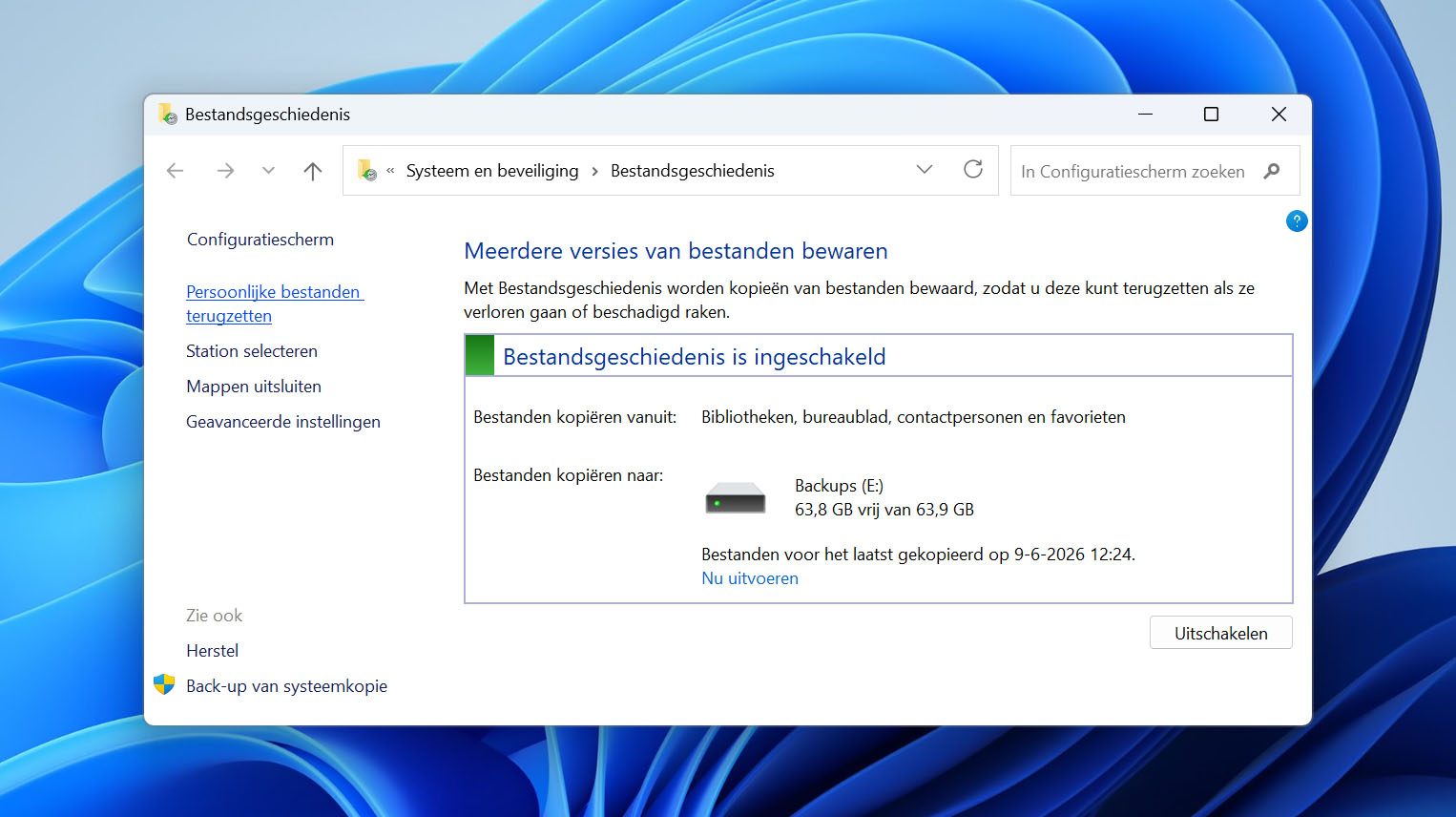
- Klik op Persoonlijke bestanden terugzetten.
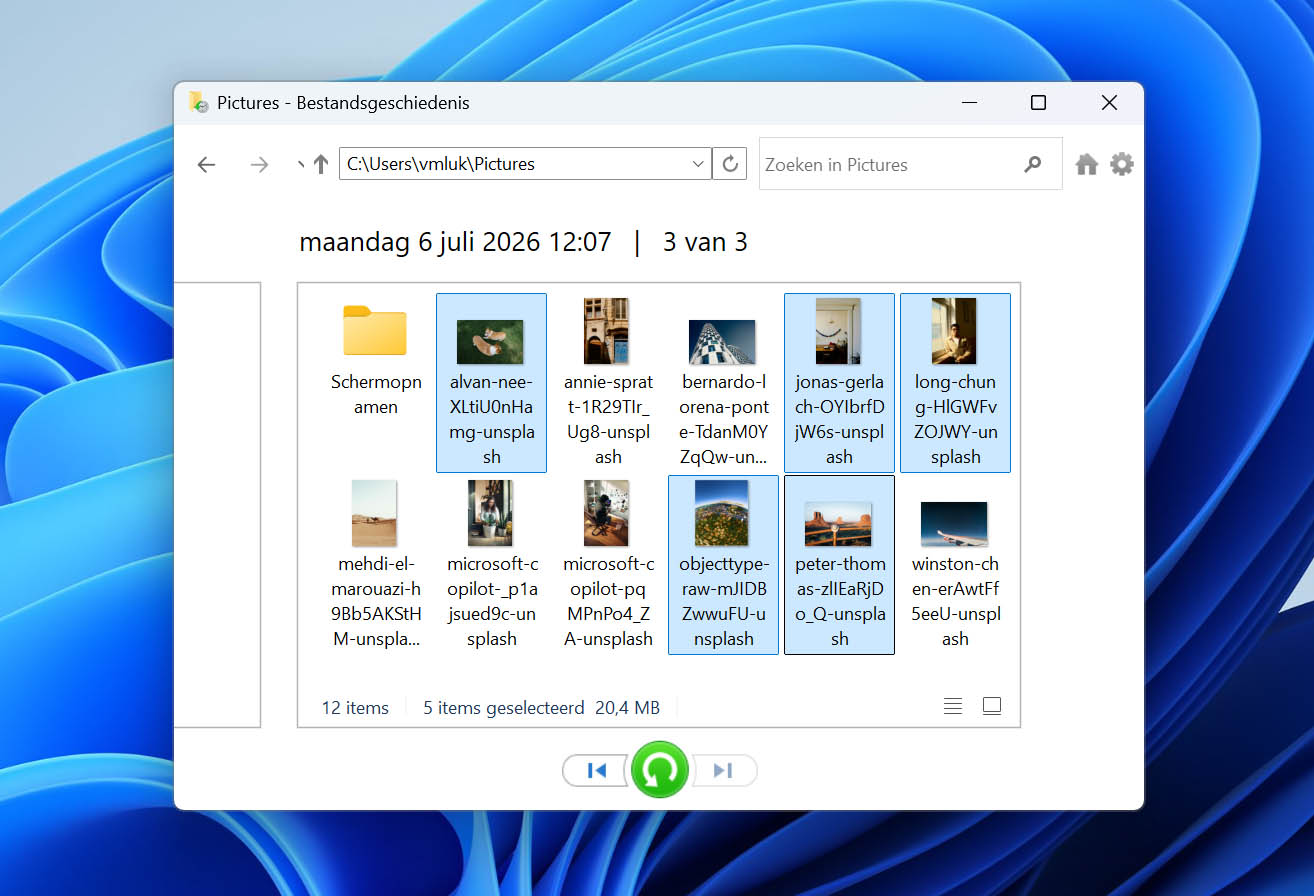
- Navigeer naar de geback-upte foto’s en selecteer welke je wilt herstellen.
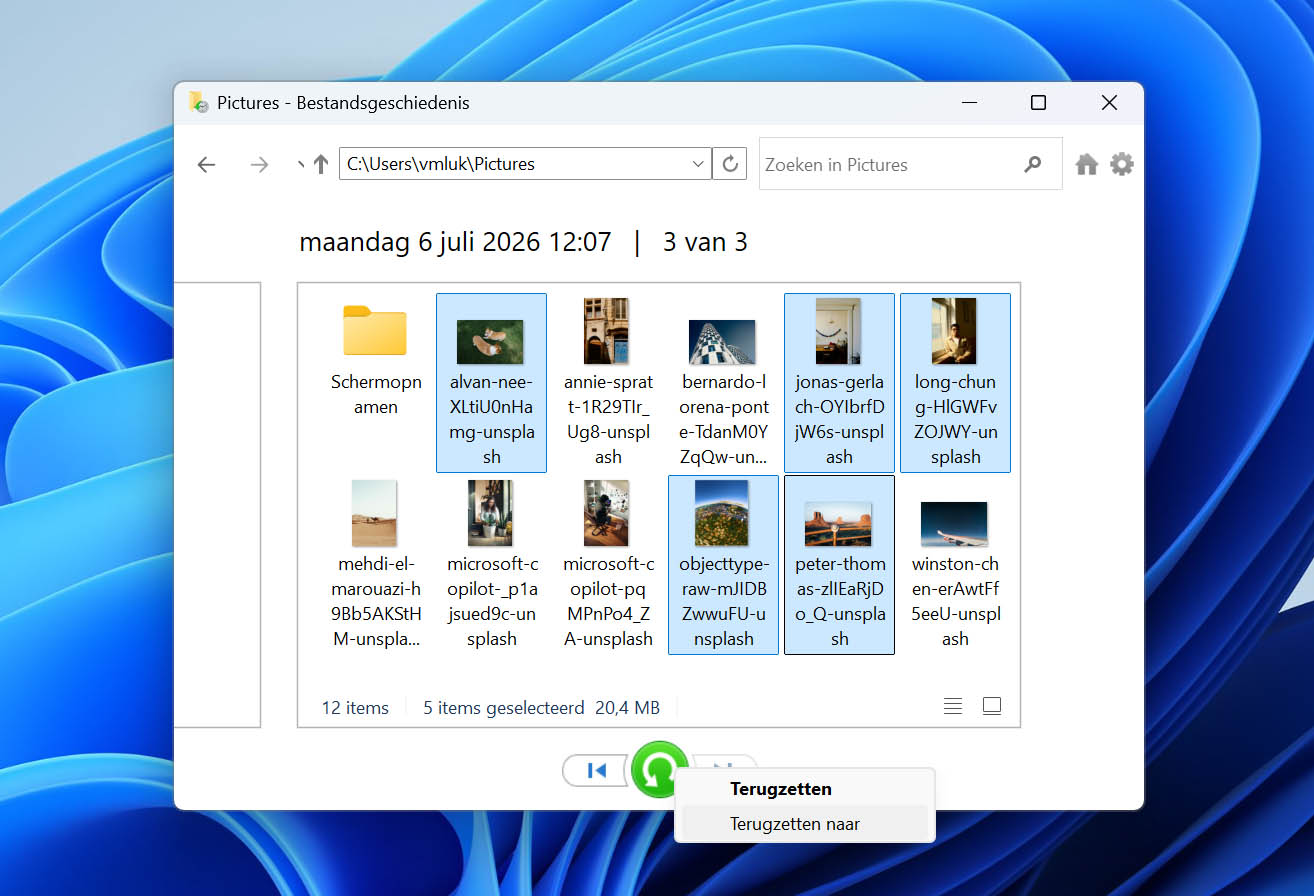
- Rechtsklik op de groene knop Terugzetten en klik vervolgens op Terugzetten om ze terug te zetten naar de originele locatie, of Terugzetten naar om een aangepaste locatie te kiezen.
Heb je bestanden ooit vanaf de SD-kaart naar de computer gekopieerd of verplaatst, probeer dan ook eens te zoeken naar de foto’s; waarschijnlijk zitten ze ergens in een submap. Gebruik Verkenner en typ de naam van de foto of de map in het zoekveld, of trek alle bestanden van een bepaald type eruit als je de exacte naam niet weet.
Herstellen uit een back-up op Mac
Time Machine is de belangrijkste back-upfunctie voor macOS. Je kunt er automatisch je persoonlijke data mee back-uppen, zodat je gemakkelijk bestanden kunt terugzetten die per ongeluk verwijderd, beschadigd of ontoegankelijk zijn geraakt.
Je kunt foto’s die van je SD-kaart verwijderd zijn herstellen met Time Machine. Net als bij Bestandsgeschiedenis ga je ervan uit dat je ze ooit op je Mac hebt geïmporteerd én dat Time Machine die map in een van z’n back-ups heeft opgeslagen.
Zo gebruik je Time Machine om SD-foto’s terug te zetten:
- Sluit de schijf aan waarop je Time Machine-back-up staat.
- Open de map waarin de foto’s op je Mac stonden.
- Klik in de menubalk op het Time Machine-icoon en kies Blader door Time Machine-back-ups.
- Gebruik de tijdlijn rechts om naar een datum te gaan dat de foto’s er nog op stonden.
- Selecteer de foto’s of de hele map die je wilt terughalen.
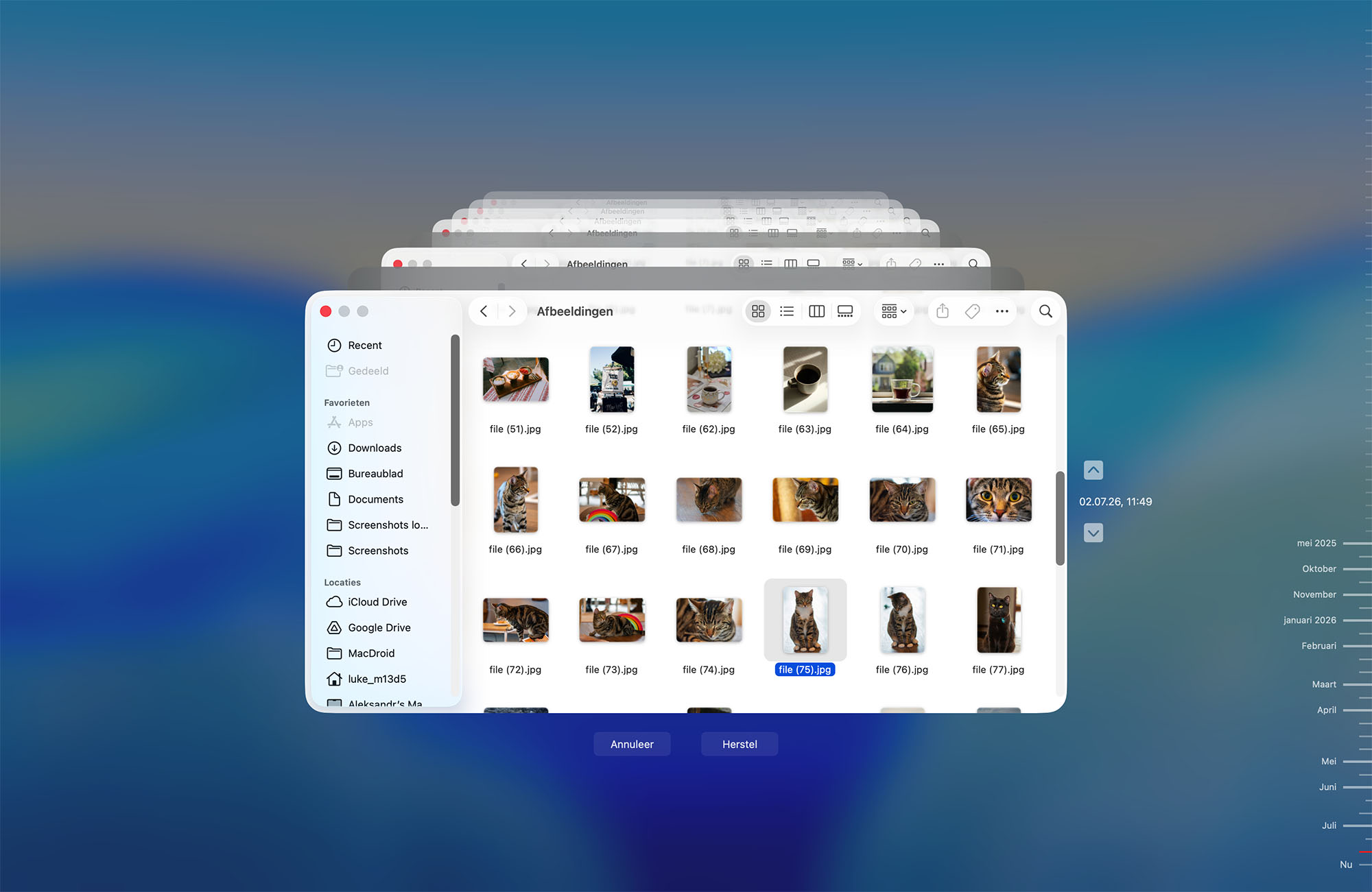
- Klik op Herstel.
Je exacte stappen verschillen afhankelijk van het soort back-up dat je maakt. Of je nu naar de cloud of een extern station back-upt, het geeft je een gerust gevoel te weten dat je al je kostbare herinneringen altijd kunt terugvinden.
Methode 4: Foto’s terugzetten vanuit een cloudback-up
Android-gebruikers hebben het goed! Zij kunnen hun telefoon niet alleen foto’s laten opslaan op een SD-kaart, maar ook alles automatisch back-uppen in de cloud via apps als Dropbox of Google Foto’s. Dus als je een back-up actief had en nu verwijderde SD-kaartfoto’s wilt terughalen, check dan je cloud voordat je denkt dat ze definitief weg zijn. Ook buiten Android kan deze methode helpen: misschien heb je SD-foto’s ooit gekopieerd naar je computer en die map later gesynchroniseerd naar de cloud. Of je hebt de foto’s handmatig geüpload.
Let wel: deze services synchroniseren meestal ook verwijderingen. Verwijderde je dus een foto terwijl alles verbonden en aan het synchroniseren was, dan is hij daar waarschijnlijk ook weg. Maar als de SD-kaart werd verwijderd zonder koppeling, of de sync deed het even niet, dan is de cloudkopie er misschien nog wel.
Heb je geluk, dan kun je elke gewiste foto direct uit je cloudopslag downloaden. Dat kan overal en op elk apparaat. Dus ook als je oorspronkelijke apparaat is gestolen of verloren, kun je op deze manier terughalen.
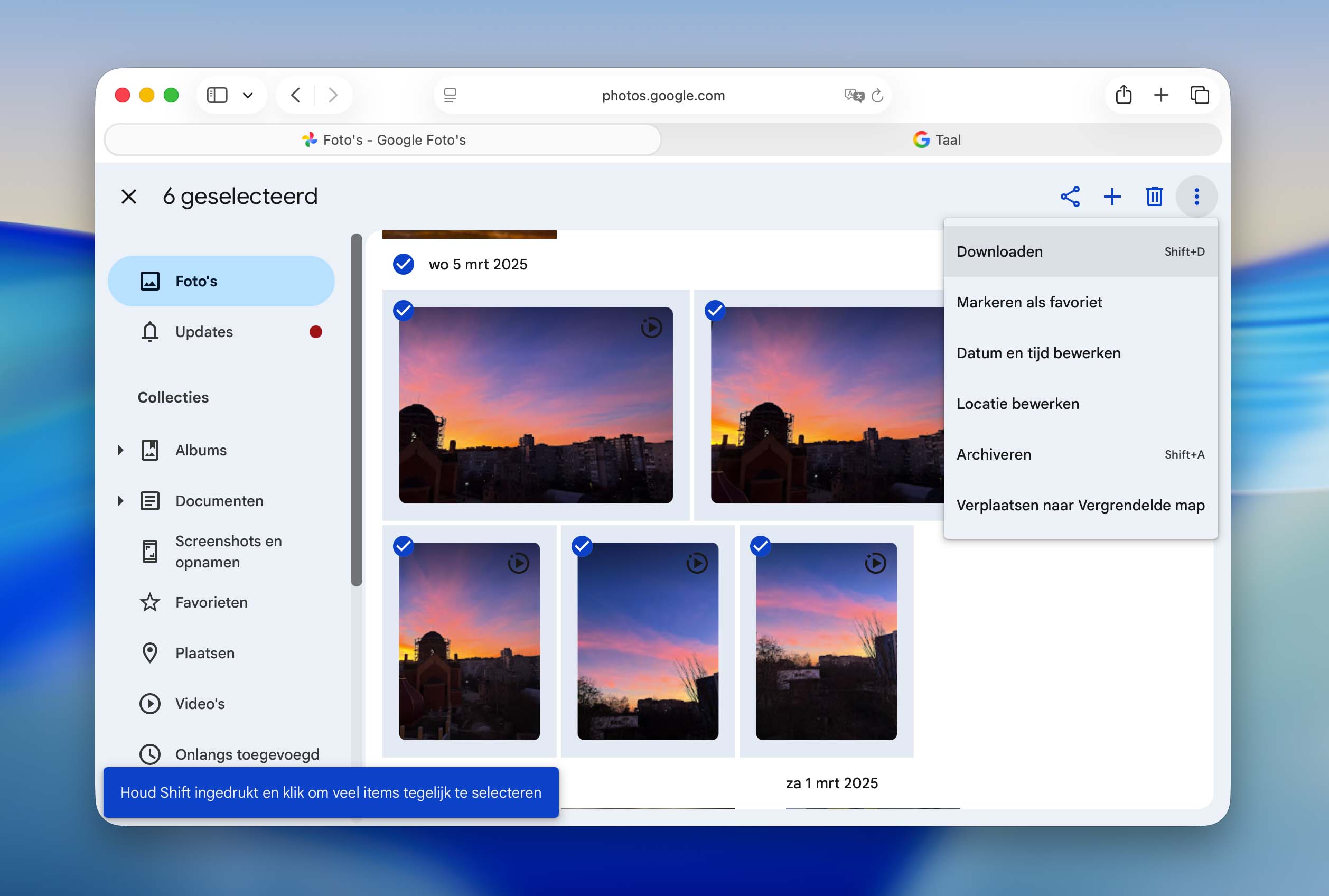
Via onderstaande links vind je officiële handleidingen om bestanden uit populaire clouddiensten te downloaden:
Gebruik jij een andere cloudback-up-app en weet je niet goed hoe je de gewiste foto’s daaruit downloadt? Zoek dan via Google naar een geschikte handleiding.
Methode 5: Foto’s terughalen uit het interne geheugen of opslag van je apparaat
Kijk ook in het interne geheugen of tijdelijke opslag van je Mac of Windows-pc. Wanneer je een foto verwijdert op je apparaat, wordt die logisch verwijderd en het opslaggebied als beschikbaar gemarkeerd, zodat nieuwe data eroverheen kan worden geschreven. Het bestand verdwijnt dus niet direct fysiek van je SD-kaart.
Je kunt verwijderde foto’s ook terugzetten uit apps die er een kopie van bewaart, bijvoorbeeld Foto’s op macOS. In de Foto’s-app kun je foto’s van je SD-kaart importeren. Ze worden dan naar de schijf van je Mac gekopieerd. Verwijder je de foto’s vanuit de app, dan kun je ze tot 30 dagen nog terughalen via de map Recent verwijderd.
Op Android zijn er soortgelijke handelingen via de verschillende galerij-apps.
Methode 6: Foto’s terughalen uit de Prullenbak
Wist je dat er op Windows en macOS een plek is waar bestanden heen gaan voordat ze definitief verwijderd worden? Op Windows is dit de Prullenbak, op Mac de Trash. Beide werken bijna hetzelfde met kleine verschillen.
⚠️ Deze methode werkt niet altijd voor wie SD-kaartfoto’s wil herstellen. Camera’s hebben geen eigen prullenbak. Je enige optie (behalve een back-up terugzetten) is herstel via data recovery software.
We noemen het hier vooral als geheugensteuntje – voor het geval je foto’s eerst naar de computer zijn gekopieerd en daar hebt verwijderd. Even checken kost maar een paar seconden.
Op Windows
Windows stuurt elk verwijderde bestand standaard naar de Prullenbak, tenzij het permanent wordt gewist of te groot is om daarin te passen.
Zo herstel je bestanden uit de Prullenbak op Windows 10 of 11:
- Open de Prullenbak op je bureaublad.
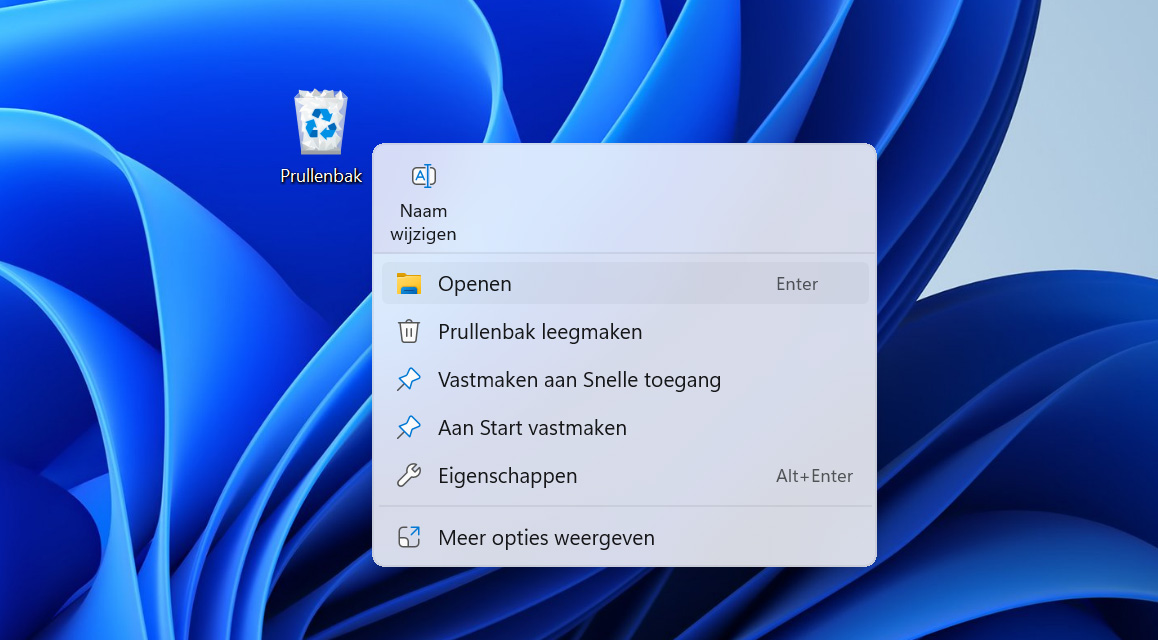
- Selecteer de data die je wilt terughalen en klik op Geselecteerde items herstellen.
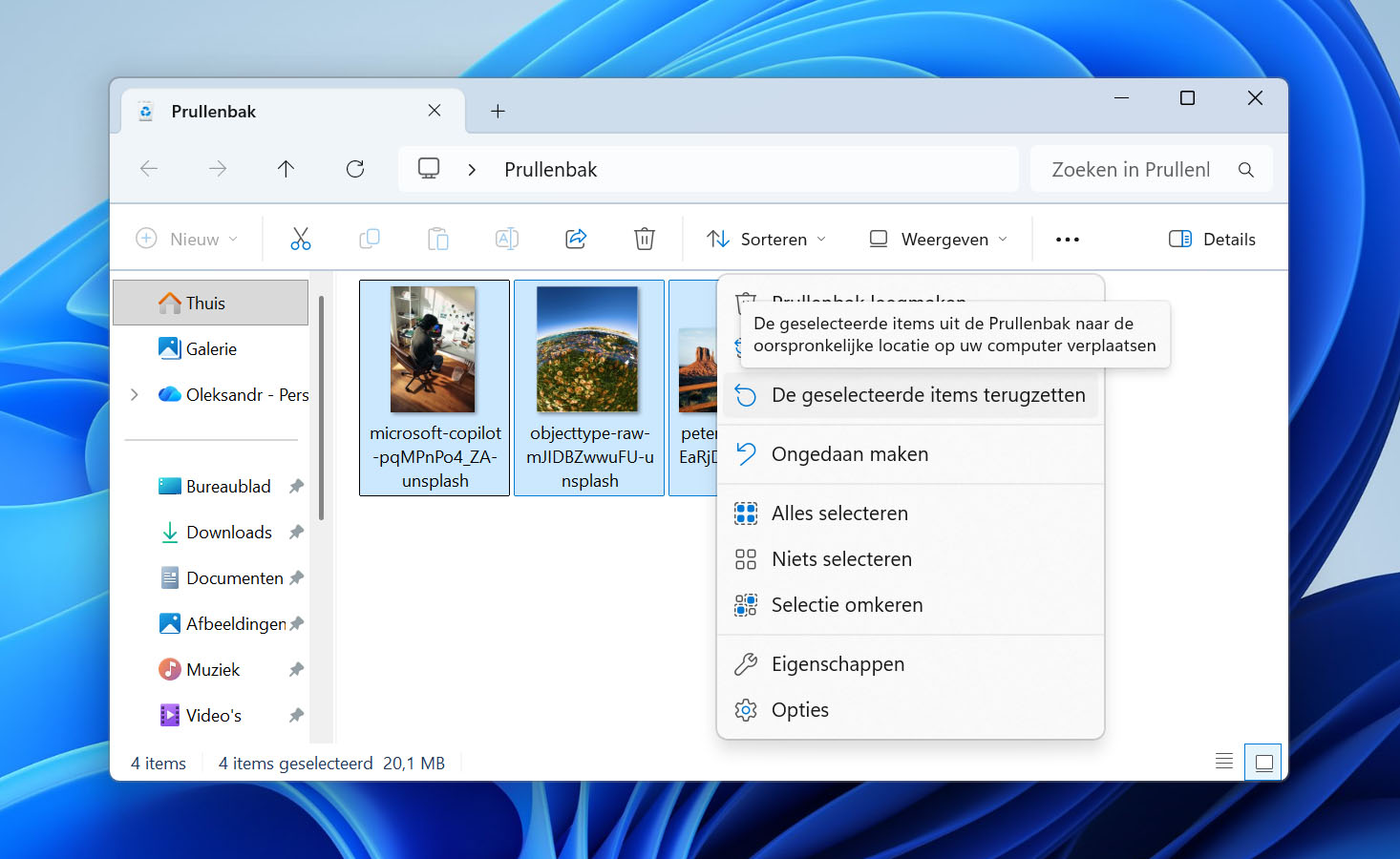
De bestanden worden teruggezet naar hun oorspronkelijke locatie. Wil je ze elders terugzetten, sleep ze dan gewoon uit de Prullenbak naar een andere map.
Op Mac
Bestanden herstellen op macOS gaat vergelijkbaar.
Je hoeft alleen maar:
- Open de Prullenmand via Finder.
- Sleep de bestanden naar een veilige locatie.
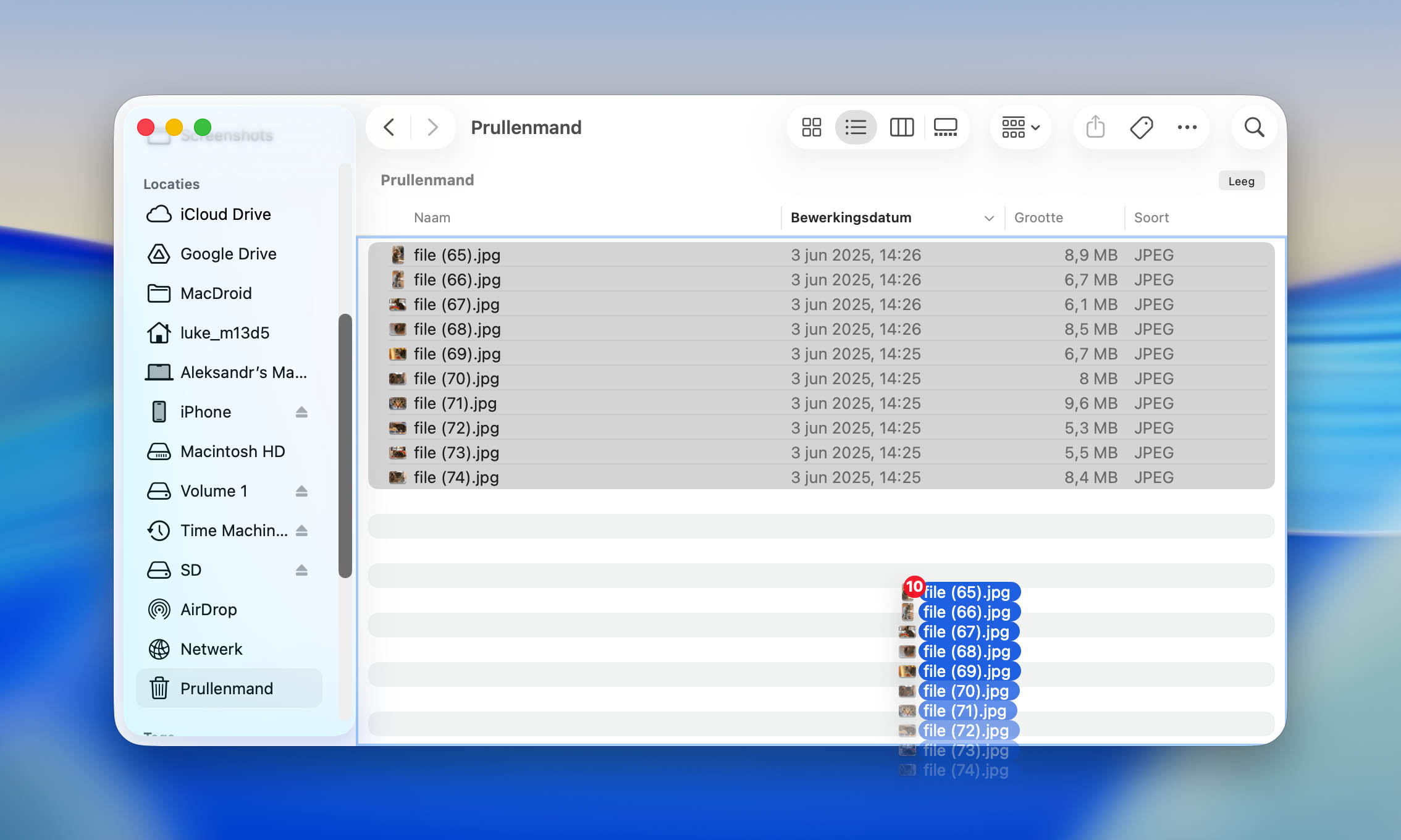
Nog een tip: bestanden in de Prullenbak of Trash staan niet altijd op de hoofdschijf van je computer. Voor externe apparaten worden verwijderde items opgeslagen in een verborgen systeemmap op dat apparaat zelf. Als je dus foto’s van externe opslag hebt gewist, sluit eerst dat apparaat aan en kijk dan pas in de Prullenbak of Trash. Anders verschijnen verwijderde bestanden daar mogelijk niet.
Samenvatting SD-kaart fotoherstel
Wat belangrijk is wanneer je SD-kaartfoto’s probeert te herstellen van een SD-kaart op Mac, Windows, of zelfs Android, is dat je snel handelt. Verwijderde foto’s kunnen nog steeds worden hersteld, of ze nu per ongeluk zijn verwijderd of zijn verdwenen door een vorm van SD-kaartcorruptie.
Vaak kun je de gegevens zelf herstellen met behulp van data recovery software zoals Disk Drill. Het is vrij eenvoudig: sluit de SD-kaart aan op je computer, open de app, voer een scan uit, bekijk wat er wordt gevonden en herstel de bestanden naar een veilige locatie. In veel gevallen is dat alles wat nodig is.
Als de SD-kaart echter helemaal niet meer wordt herkend of tekenen van fysieke schade vertoont, kun je beter een data recovery service raadplegen. Gelukkig zijn de meeste situaties niet zo ernstig, dus is een doe-het-zelf aanpak meestal voldoende.




FAQ
Je kunt een gratis SD-kaart herstelprogramma gebruiken. Hier zijn drie populaire opties:
- Disk Drill (100 MB gratis met de Windows versie)
- PhotoRec (Windows, Mac en Linux)
- Windows File Recovery (Windows)
Disk Drill heeft een gebruiksvriendelijke grafische interface, terwijl PhotoRec en Windows File Recovery command-line hulpprogramma’s zijn met enkele noemenswaardige beperkingen. Hoewel ze gratis foto’s van een SD-kaart kunnen herstellen, is de recovery engine van Windows File Recovery erg beperkt en werkt PhotoRec alleen met scannen op basis van bestandssignaturen, wat betekent dat het originele bestandsnamen, mapstructuur en metadata niet bewaart.
Het is helaas niet mogelijk om verwijderde foto’s van een geheugenkaart te herstellen zonder software. Wel kun je je back-ups nalopen om te kijken of je ze daar terugvindt. Sommige digitale camera’s maken automatisch back-upkopieën en slaan die op in het interne geheugen, dus controleer daar ook.
Dat kan, maar je kansen nemen af naarmate je de kaart meer gebruikt. Wanneer je foto’s verwijdert, blijven de gegevens op de kaart staan tot er iets nieuws overheen geschreven wordt. Als je daarna foto’s bent blijven maken, is een deel van die ruimte misschien overschreven.
Het kan zijn dat je alles terugvindt, slechts een deel, of helemaal niets; het hangt ervan af hoeveel nieuwe data er is weggeschreven. De enige manier om het zeker te weten is de kaart te scannen met herstelsoftware en te kijken wat er nog op staat.
Android-gebruikers kunnen de app DiskDigger rechtstreeks downloaden uit de Google Play Store, en die gebruiken om verwijderde foto’s met een paar simpele tikken te herstellen. Maar er is een addertje onder het gras – zonder roottoegang zijn de resultaten meestal beperkt (vaak alleen miniaturen of cache-versies).
Dat betekent niet dat je je telefoon meteen moet rooten. Ja, rooten heeft op zichzelf geen effect op de SD-kaart (tenzij de kaart als intern/systeemgeheugen gebruikt werd), maar het proces wist wel het interne geheugen van de telefoon en kan achteraf tot problemen met bepaalde apps leiden. Voor de meeste mensen is het risico simpelweg niet waard om foto’s te herstellen.
Voor betere resultaten kun je beter de SD-kaart verwijderen, deze met een kaartlezer op een computer aansluiten en daar met desktop herstelsoftware scannen. Dat geeft een veel grondigere scan en een hogere kans om foto’s in volledige kwaliteit terug te krijgen.
Als je SD-kaart is geformatteerd, dan kun je het beste een herstelprogramma van derden gebruiken om bestanden van het opslagapparaat terug te halen. Houd er rekening mee dat een geformatteerde SD-kaart niet de hoogste kans op gegevensherstel biedt, vooral niet na een volledige format, maar het is het proberen waard. Het goede nieuws: als de kaart in een camera werd geformatteerd, was dit hoogstwaarschijnlijk een snelle format, waarbij de daadwerkelijke data niet direct gewist wordt. (Al kunnen sommige camera’s tijdens het formatteren een SD_ERASE-commando sturen. Zie dit als een TRIM-achtige handeling voor SD-kaarten: het kan verwijderde data permanent wissen en herstellen onmogelijk maken.)
Gebruik gegevensherstelsoftware naar keuze en scan de SD-kaart voordat je er verder iets mee doet. We raden aan te beginnen met Disk Drill.
