


Se hai perso file da una partizione FAT (FAT32), hai perso l’accesso ad essa, o hai cancellato accidentalmente dati importanti, sei nel posto giusto. In molti casi, il recupero dei file FAT è ancora possibile: tutto ciò che ti serve è lo strumento giusto e i passaggi corretti. Qui ti mostreremo proprio questo: come affrontare il recupero FAT32, cosa influisce sulle tue probabilità di successo e quali metodi possono aiutarti in sicurezza.
Perché il recupero FAT/FAT32 spesso funziona
Uno dei motivi per cui il recupero file FAT/FAT32 spesso dà buoni risultati è che la cancellazione di un file di solito non ne elimina immediatamente il contenuto: il file system si limita a segnare la voce della directory del file come cancellata e contrassegna i cluster come liberi da riutilizzare. Finché quei cluster non vengono sovrascritti con nuovi dati, uno strumento di recupero può essere ancora in grado di ripristinare il file.
Se continui a copiare file, installare app, o registrare nuovi video, il sistema potrebbe riutilizzare esattamente lo spazio in cui i file FAT32 cancellati sono ancora presenti. Una volta che ciò avviene, il recupero diventa impossibile. (Detto ciò, non puoi sapere in anticipo quali spazi siano stati già riutilizzati, quindi ha comunque senso eseguire una scansione del dispositivo di archiviazione interessato e vedere cosa si può recuperare.)
La frammentazione può complicare ulteriormente le cose. Se un file era memorizzato in molti cluster separati invece che in un unico blocco continuo, uno strumento di recupero FAT dovrà ricostruire correttamente quella catena. (Ecco perché i video frammentati sono spesso più difficili da recuperare integralmente rispetto ai file piccoli e contigui.)
Un altro problema comune è il danneggiamento della tabella FAT stessa o delle voci della directory. In questi casi, i dati grezzi dei file potrebbero ancora esistere sul dispositivo, ma le informazioni del file system che li collegano al loro nome originale, cartella, dimensione o catena di cluster potrebbero essere incomplete o mancanti. Ecco perché alcuni casi di recupero FAT restituiscono i file, ma senza il loro nome originale o la struttura delle cartelle.
Differenze principali tra FAT12, FAT16 e FAT32
Nel contesto del recupero dati, la principale differenza tra FAT12, FAT16 e FAT32 non riguarda solo la quantità di spazio che supportano, ma anche i tipi di dispositivi su cui compaiono di solito e le situazioni di recupero che tendono a implicare:
- FAT12 compare di solito su supporti molto vecchi o molto piccoli. Per la maggior parte delle persone è importante solo in casi di recupero di nicchia che coinvolgono dispositivi legacy, immagini di dischetti o sistemi embedded. In questi casi, la vera sfida è spesso solo collegare il dispositivo a un PC moderno in modo che il software di recupero possa eseguire la scansione.
- FAT16 è più comune su partizioni piccole e supporti removibili legacy. Il recupero è spesso abbastanza semplice se la cancellazione è recente e il dispositivo è ancora leggibile (ma nella pratica il danneggiamento del file system può essere accompagnato da problemi hardware dovuti all’usura).
- FAT32 è la versione che interesserà di più alla maggior parte delle persone. È ancora molto usata su chiavette USB, schede di memoria, fotocamere e vari dispositivi rimovibili perché è compatibile con molti sistemi operativi diversi. Anche il suo limite massimo di 4 GB per file ha importanza in fase di recupero, dato che i video lunghi vengono spesso divisi in più parti e, se non lo sai, è facile scambiare questo comportamento normale per un problema di corruzione o perdita di parti del video.
Come recuperare dati da hard disk FAT16/FAT32/exFAT:
Come abbiamo già detto, eliminare un file in un file system FAT significa semplicemente rimuoverlo dalla tabella FAT. I dati restano intatti finché i cluster non vengono sovrascritti da un altro file. Di conseguenza, i dati cancellati possono essere recuperati con un software di recupero FAT finché lo spazio di archiviazione non viene riutilizzato.
Recupera utilizzando Disk Drill
Disk Drill è disponibile per computer Windows e Mac. La versione Basic può essere scaricata gratuitamente. La versione completa è commerciale. Entrambe le versioni possono essere utilizzate per recuperare file persi da un dispositivo di archiviazione con file system FAT. Disk Drill tende ad offrire risultati eccellenti su volumi FAT12, FAT16, FAT32 (e altri) e funziona in molti scenari di recupero diversi, sia che tu abbia cancellato solo alcuni file o che tu abbia perso un’intera partizione perché è stata formattata, danneggiata, eliminata o comunque sia diventata inaccessibile. Un motivo importante è la presenza di molteplici modalità di scansione, oltre a funzionalità extra che approfondiremo più avanti.
Segui questi passaggi per recuperare dati da un’unità FAT utilizzando Disk Drill:
- Scarica e installa Disk Drill.
- Apri l’applicazione e seleziona l’unità o la partizione FAT.
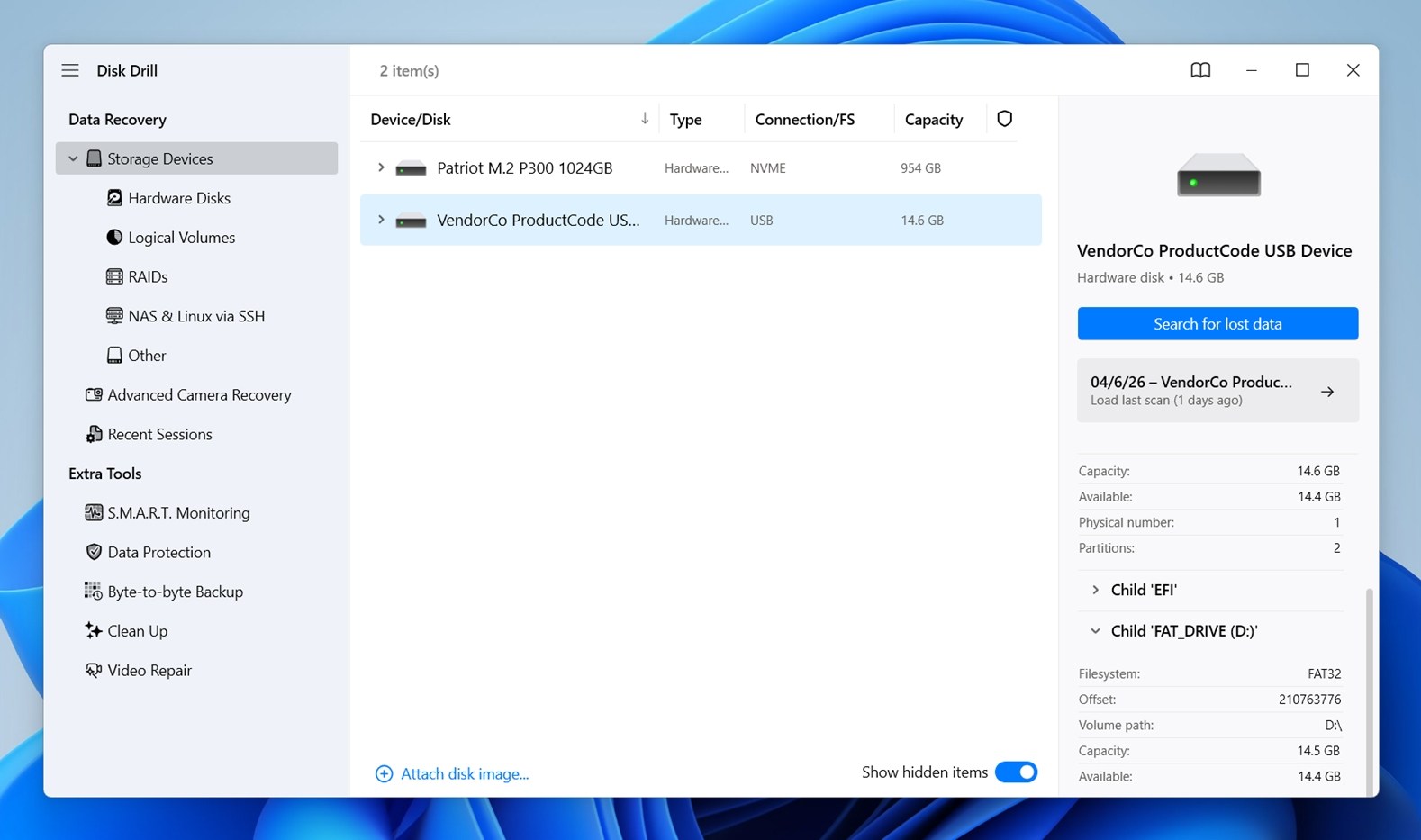 (Raccomandiamo di selezionare l’intero disco fisico invece che solo la partizione, poiché ciò permette allo strumento di avere più possibilità di trovare dati eliminati o informazioni su partizioni perse.)
 - Una volta selezionato, clicca su Cerca dati persi. Se Disk Drill ti chiede quale modalità di scansione usare, scegli Scan Universale.
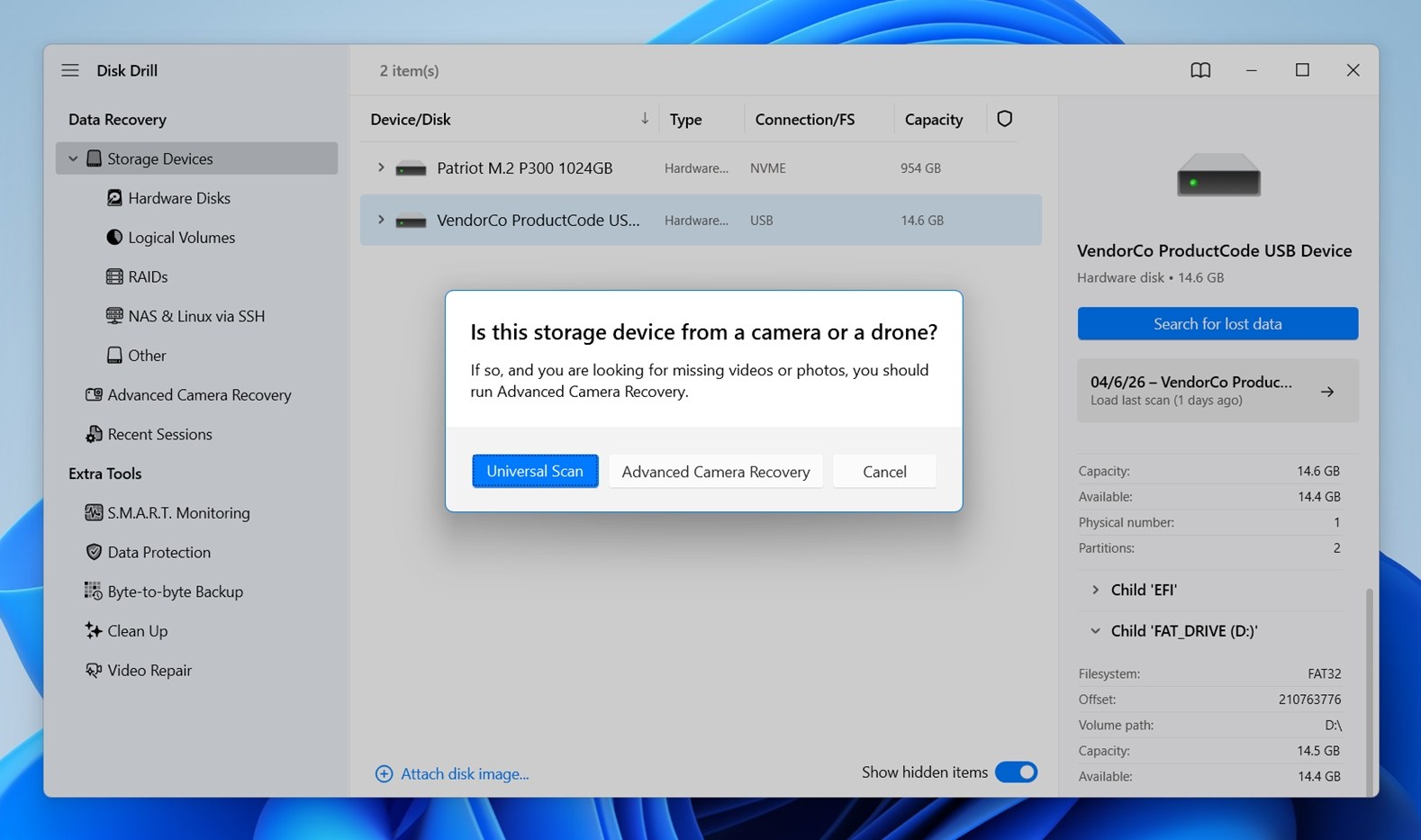 Nella maggior parte dei casi di recupero FAT/FAT32, questa è la scelta migliore perché combina diversi metodi di recupero (Scansione Rapida e Profonda) e offre fin da subito la scansione più completa possibile.
 - Clicca su Contr. elem. trov. per controllare cosa ha individuato Disk Drill durante la scansione.
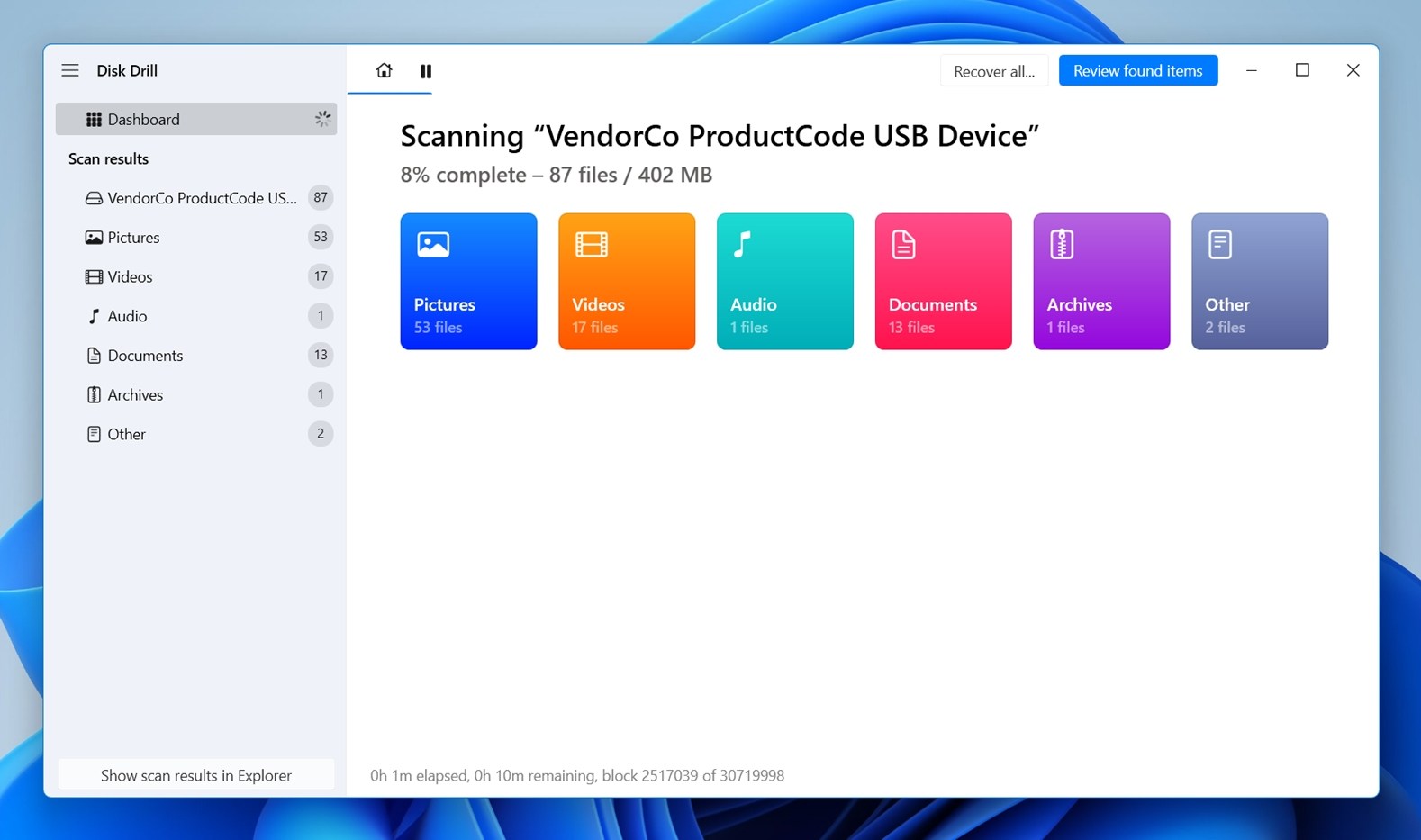 Puoi aspettare che la scansione raggiunga il 100% per avere tutti i risultati, ma non è obbligatorio. (Disk Drill mostra i file trovati già durante la scansione, quindi puoi iniziare a esaminarli prima se necessario.)
Puoi anche mettere in pausa & riprendere la scansione e l’app consente di salvare la sessione per poterla riprendere in seguito senza ricominciare da capo. - Seleziona i file che vuoi recuperare.
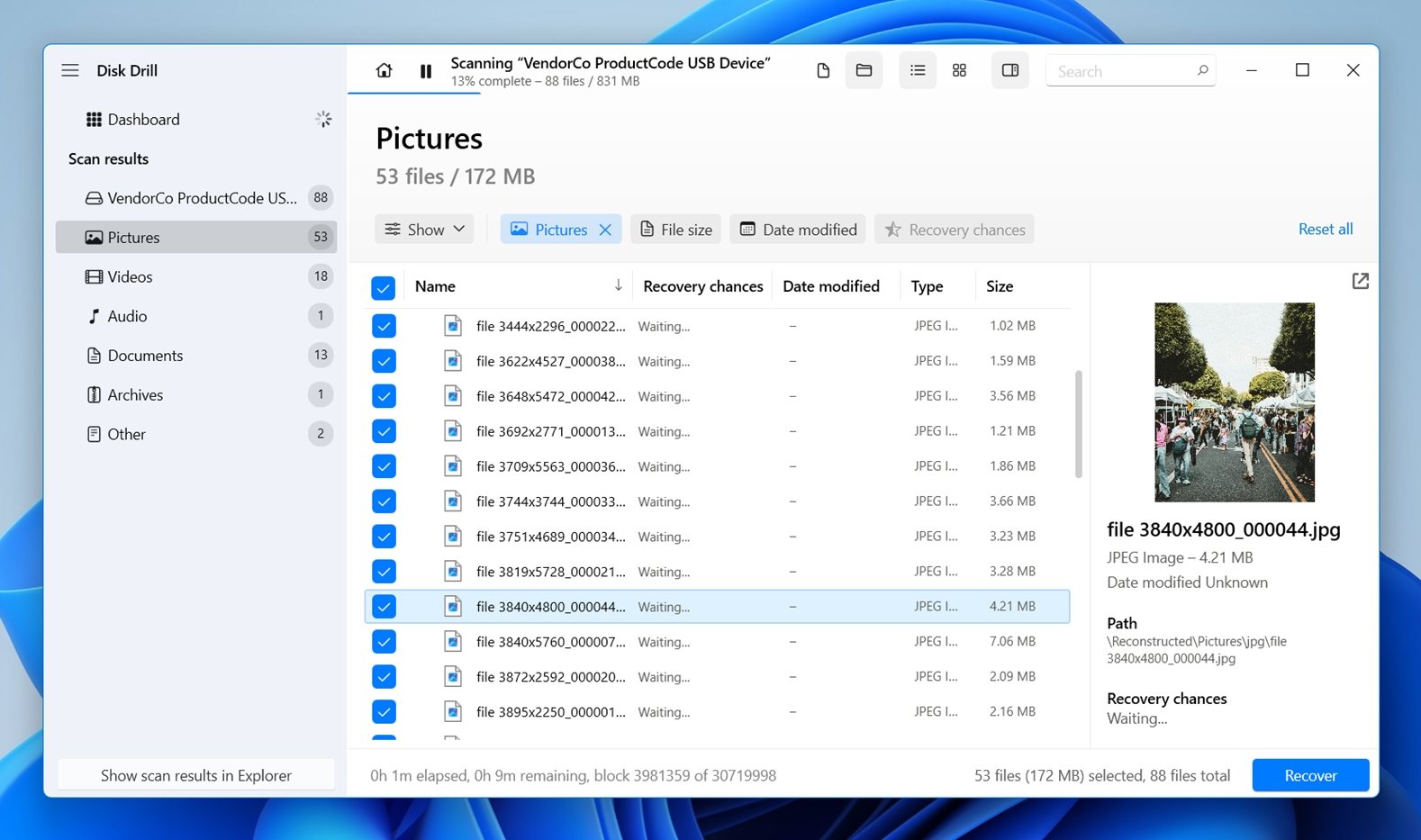 Puoi restringere la ricerca utilizzando la barra di ricerca o scegliendo il tipo di file che vuoi visualizzare a sinistra. Disk Drill raggruppa i risultati in categorie ampie come Immagini, Video, Audio, Documenti e così via, e può anche suddividerle in sottocategorie specifiche per facilitare la navigazione. Questo ti fa risparmiare molto tempo se devi recuperare file FAT32 eliminati di un certo tipo.
 - Quando sei pronto, clicca su Recupera.
- Scegli dove vuoi salvare i file recuperati.
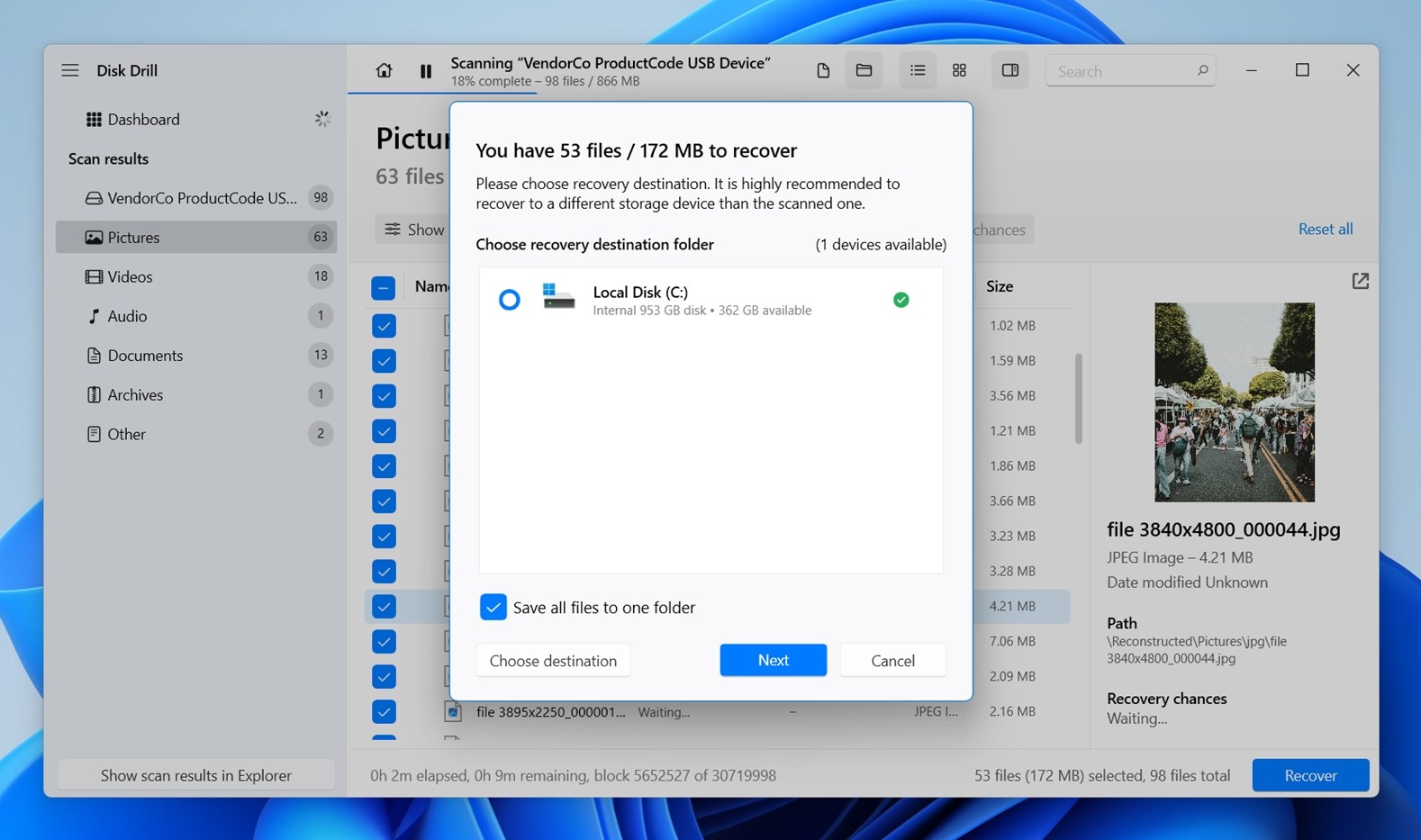 Assicurati di non recuperare i file sulla stessa unità da cui li stai recuperando. Clicca su Seguente.

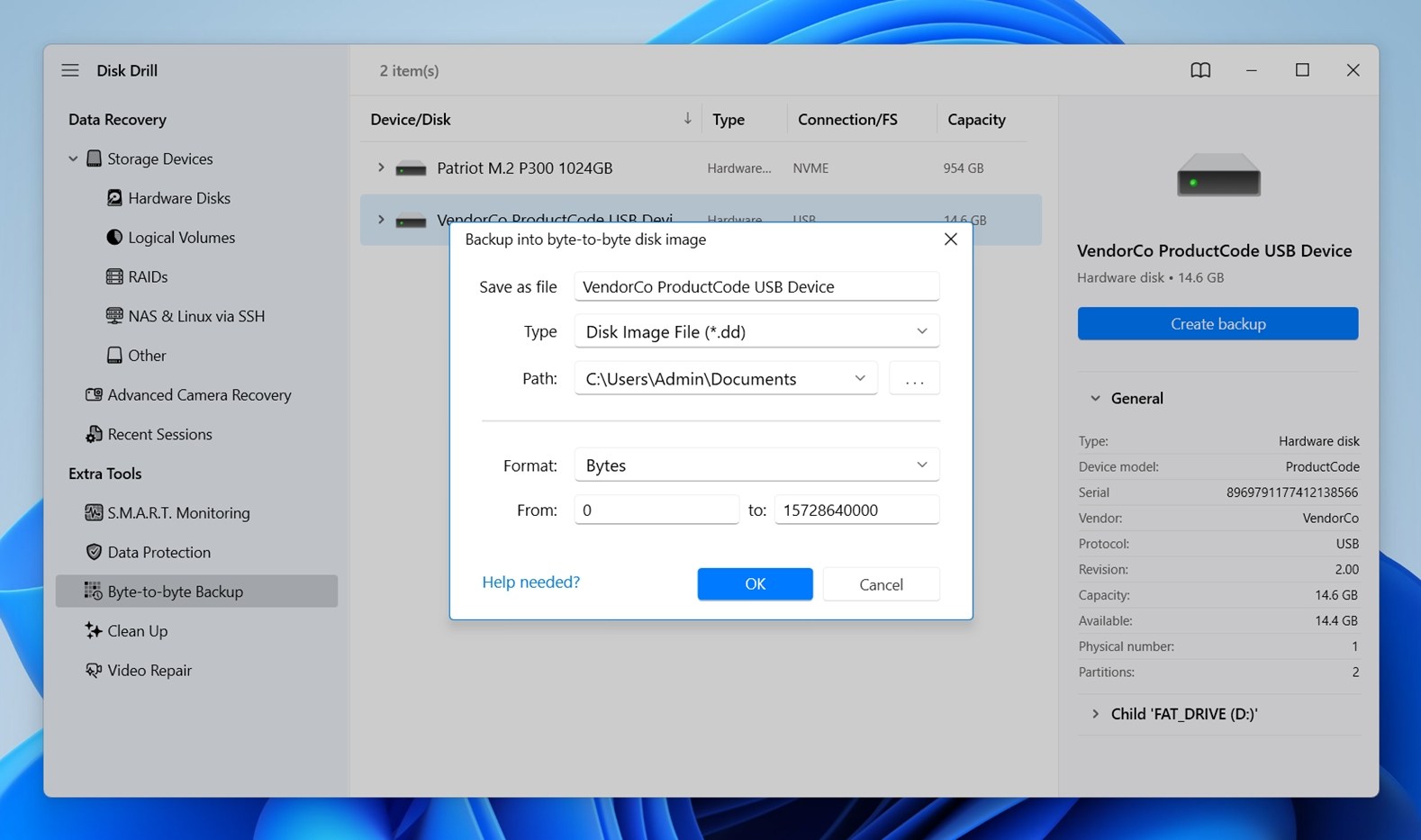 In Disk Drill, collega il dispositivo problematico, apri il Byte-to-byte Backup nel menu, scegli l’unità interessata e salva l’immagine su un altro disco sano (avrai bisogno di almeno tanto spazio libero quanto la capacità completa del dispositivo sorgente; un po’ di spazio in più è ancora meglio). Dopo di ciò, clicca su Allega immagine in Disk Drill e scansiona l’immagine come se fosse un normale disco.
Recupera utilizzando TestDisk
TestDisk è uno strumento di recupero dati completamente gratuito. A differenza del suo strumento “partner” PhotoRec, che è specializzato nel recupero di singoli dati, TestDisk è in grado di recuperare intere partizioni. È una scelta molto popolare. Supporta diversi file system, inclusi i FAT. Detto ciò, è utile in casi diversi rispetto allo strumento precedente. TestDisk è più utile quando una partizione FAT o FAT32 è stata eliminata, è diventata illeggibile, ha perso la voce della partizione o non viene più montata (anche se i dati potrebbero ancora essere presenti).
Non è la scelta migliore se vuoi semplicemente uno strumento per FAT32 per annullare l’eliminazione di file, con anteprime e un’interfaccia utente semplice (anche se include comunque funzioni base di undelete per FAT). Ha quindi più senso considerarlo come un software specializzato per il recupero di partizioni e la riparazione strutturale.
Essendo uno strumento da riga di comando, può risultare difficile per alcuni utenti. Tuttavia, seguendo i passaggi qui sotto, puoi recuperare i dati dalla tua unità FAT usando TestDisk:
- Scarica e decomprimi i file di TestDisk. Apri testdisk_win.
- Premi Invio sull’opzione Create.
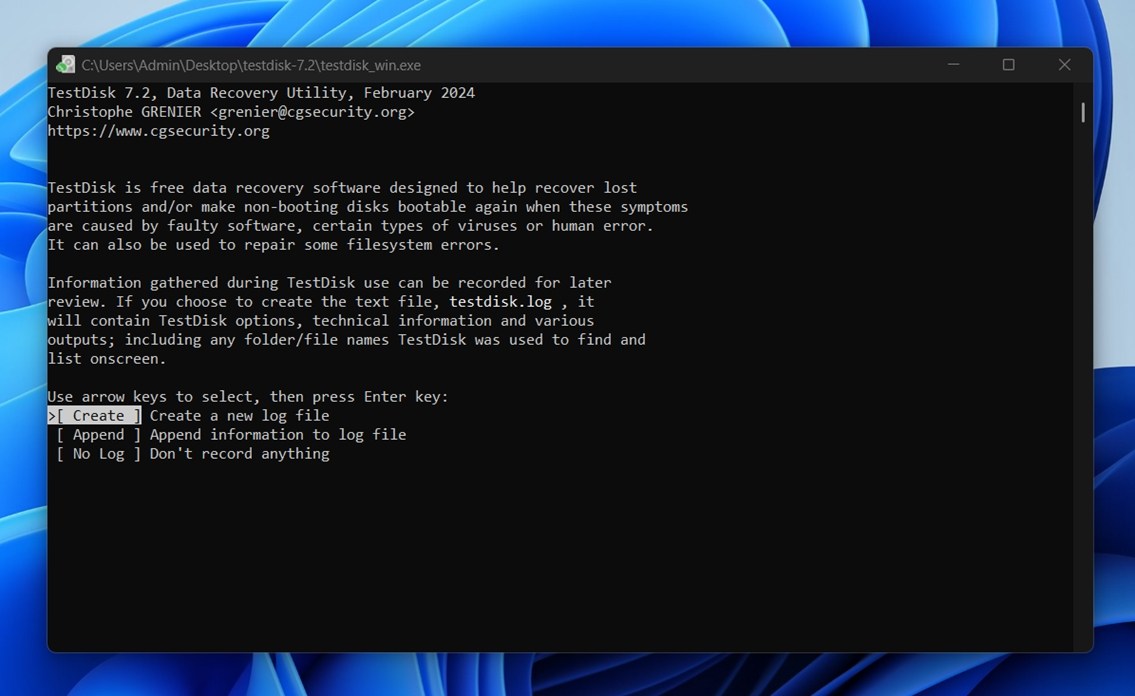
- Seleziona l’unità che contiene la partizione FAT, poi premi Invio.
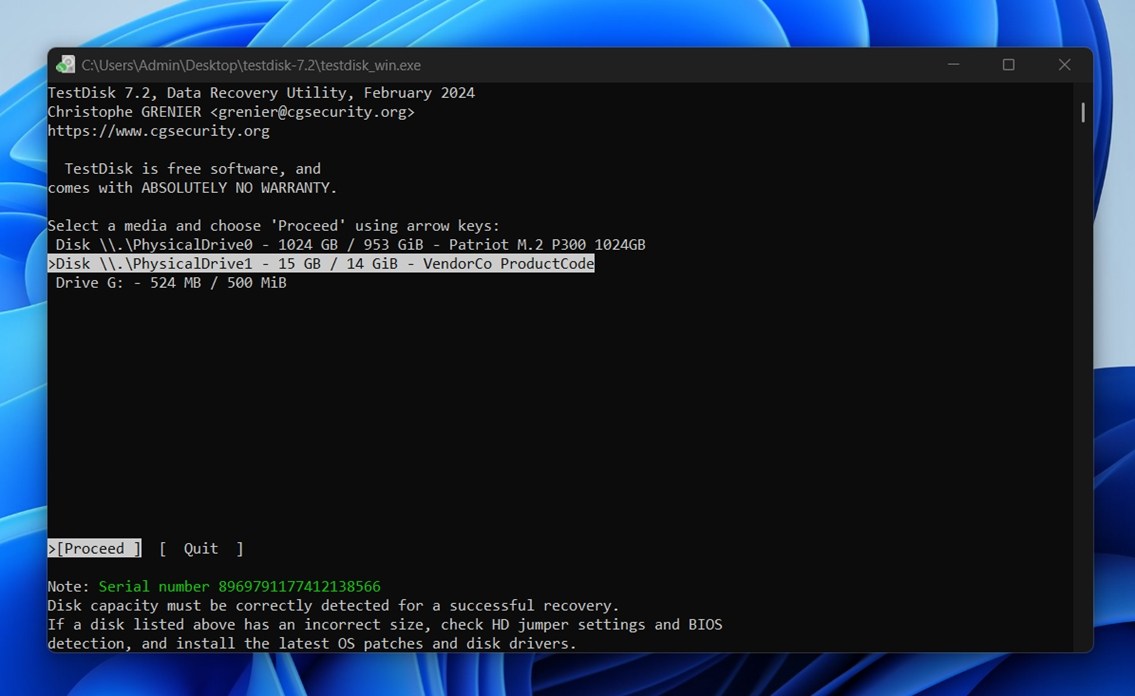
- Seleziona il tipo di tabella delle partizioni. TestDisk lo rileva generalmente in automatico se non ne sei sicuro.
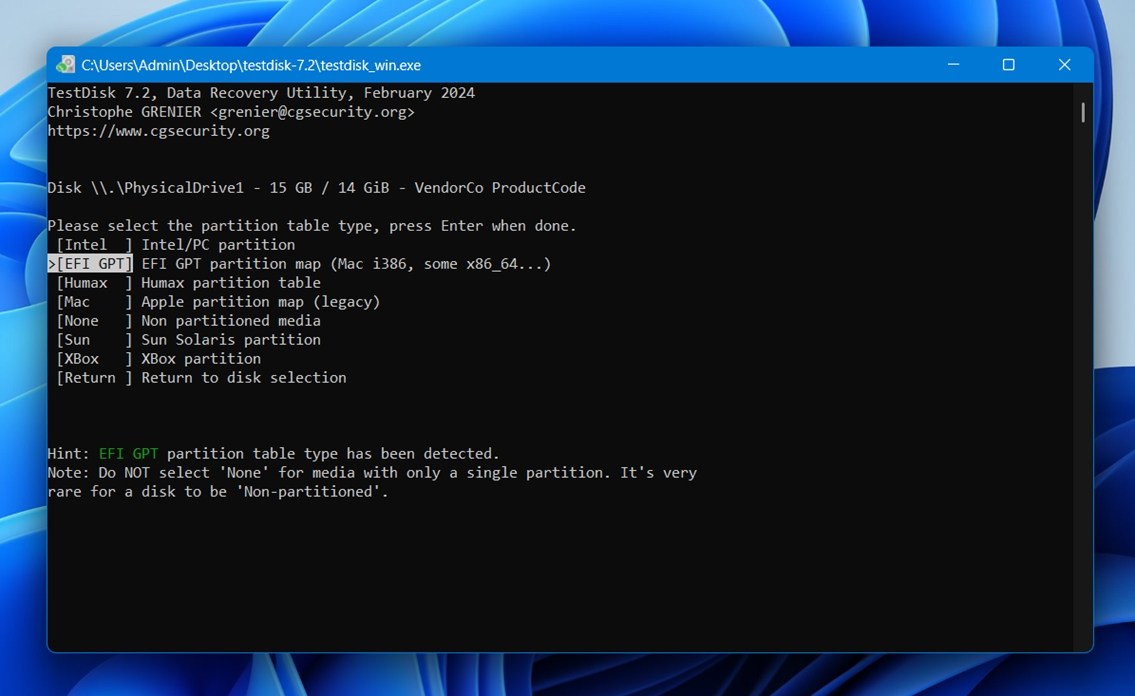 Premi Invio.
 - Premi Invio su Analyse.
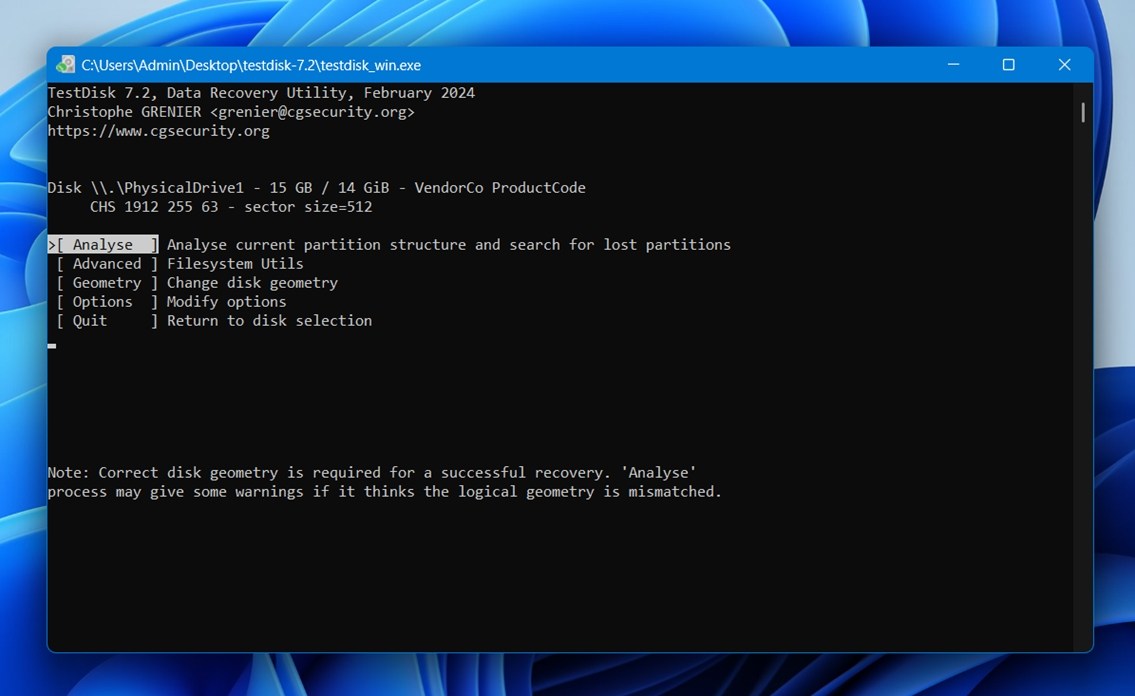
- Premi di nuovo Invio per avviare una Quick Search.
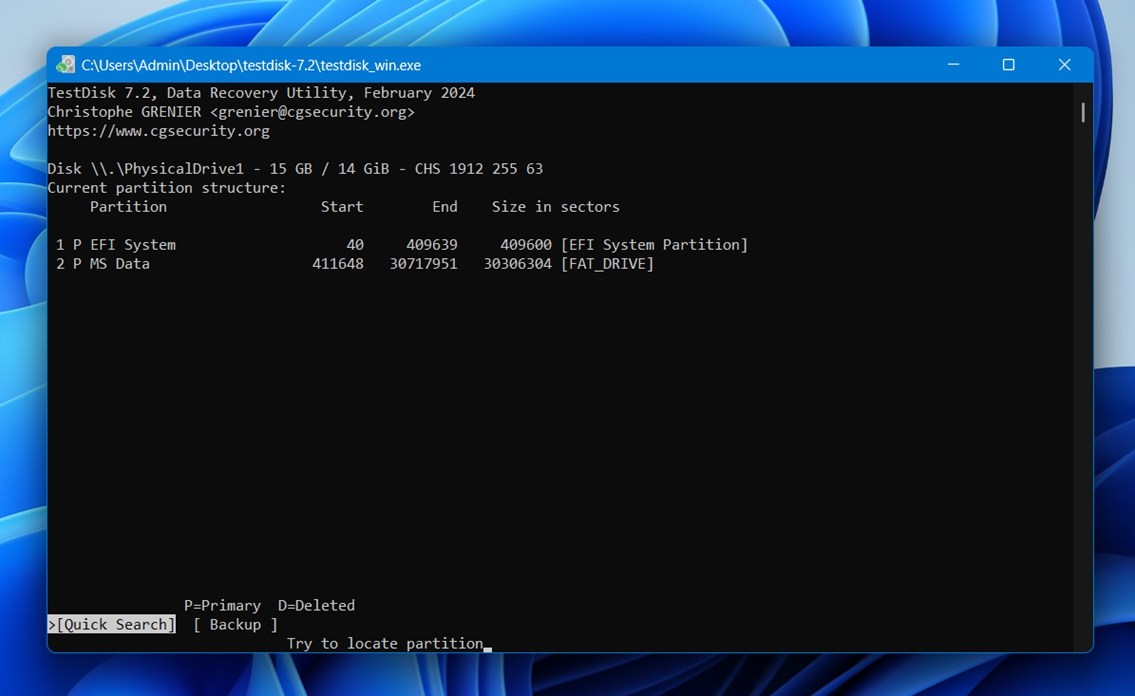
- Premi Invio sulla partizione trovata.
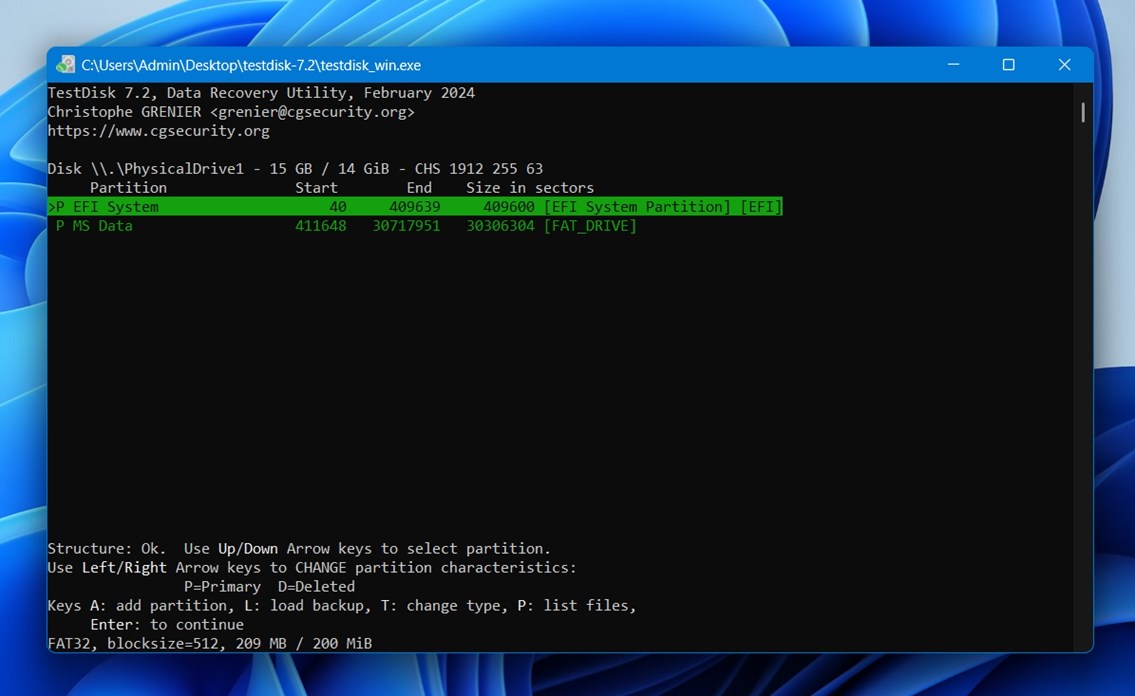
- Spostati sull’opzione Write e premi Invio. Se non è stato trovato nulla, puoi invece eseguire una Deeper Search.
- Premi Y per confermare l’azione. Riavvia il computer per confermare le modifiche.
Recupera utilizzando un servizio di recupero dati
In molti casi FAT/FAT32, il software di recupero dati è più che sufficiente, ed è per questo che di solito consigliamo di provare prima il recupero file FAT fai-da-te. Se il problema è di tipo logico (cancellazione accidentale, formattazione rapida, corruzione del file system o partizione persa), spesso c’è poco che un laboratorio di recupero possa fare che tu non possa almeno tentare da solo a casa con lo strumento giusto.
Detto ciò, il recupero tramite software non è sempre sufficiente. Nei casi più gravi (se il disco ha danni hardware, comportamenti gravemente instabili o il dispositivo stesso sta cedendo), un servizio di recupero dati professionale diventa la fase successiva. Di solito non è la prima scelta perché costa molto più del software, ma può offrire le migliori possibilità nei casi che vanno oltre la normale perdita (logica) dei dati. I servizi professionali utilizzano hardware specializzato, ambienti controllati e tecniche avanzate di imaging e riparazione per lavorare con dispositivi danneggiati in modo più sicuro.
Quindi, anche se spesso consigliamo il recupero dati FAT32 fai-da-te, rivolgersi a un laboratorio ha senso quando i dati sono preziosi o il dispositivo mostra segni di problemi fisici. Ma, prima di scegliere un servizio, tieni a mente alcune cose:
- Verifica la reputazione dell’azienda (cerca recensioni autorevoli, una vera esperienza consolidata e informazioni chiare su come lavorano).
- Preferisci una politica “no recovery, no fee” (molti laboratori la offrono – riduce il rischio se i tuoi dati non possono essere recuperati).
- Un buon servizio dovrebbe spiegare come ispeziona il dispositivo, cosa addebita per la diagnosi e come riporta i risultati.
- Interrompi l’uso del dispositivo prima di spedirlo.
- Evita tentativi fai-da-te ripetuti se il dispositivo sembra instabile.
Come creare un backup a basso livello del file system FAT
Prima del recupero dati FAT, può essere utile creare prima un backup a basso livello del dispositivo, soprattutto se il drive risulta instabile. Poiché FAT e FAT32 si trovano più spesso su chiavette USB, schede di memoria e altri supporti esterni, il modo più semplice per farlo è utilizzare la funzione di imaging integrata in un’app di recupero come Disk Drill, che abbiamo già menzionato. Ma se vuoi un’alternativa manuale, o non puoi creare il backup tramite Windows o macOS, puoi anche creare un’immagine settore per settore con una USB Ubuntu avviabile.
Per effettuare un backup a basso livello, devi prima creare una chiavetta USB avviabile contenente Ubuntu Linux. Una volta preparata la tua USB, segui questi passaggi:
- Inserisci la USB nel computer mentre è spento.
- Avvia da USB nell’ambiente Linux.
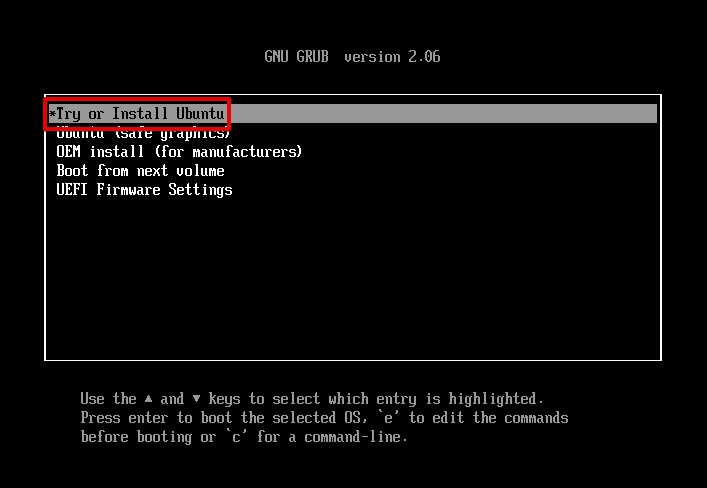
- Premi Invio su Prova o Installa Ubuntu.
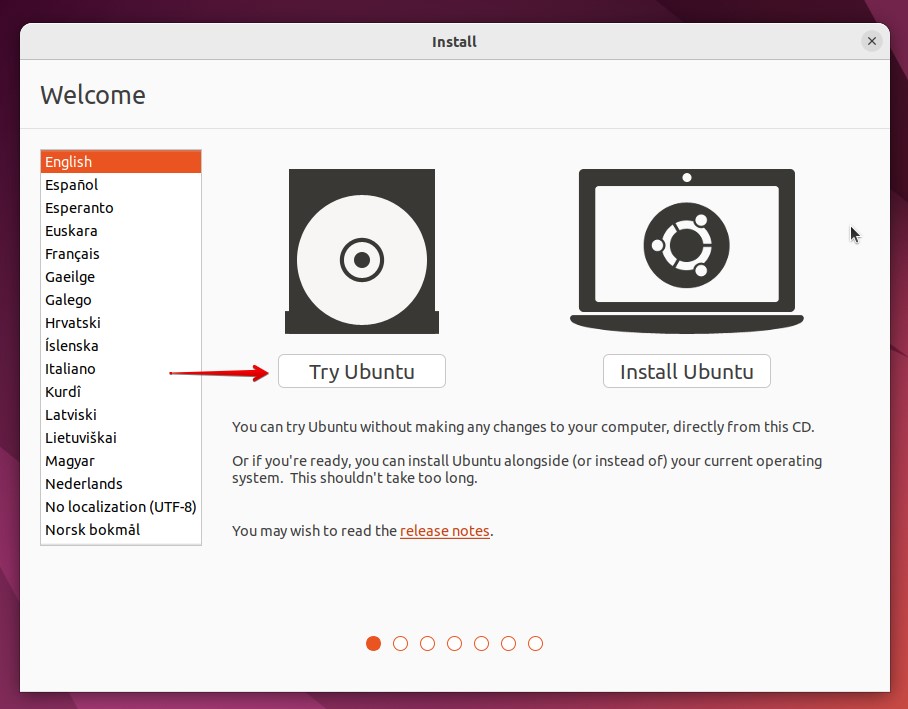
- Clicca su Prova Ubuntu.
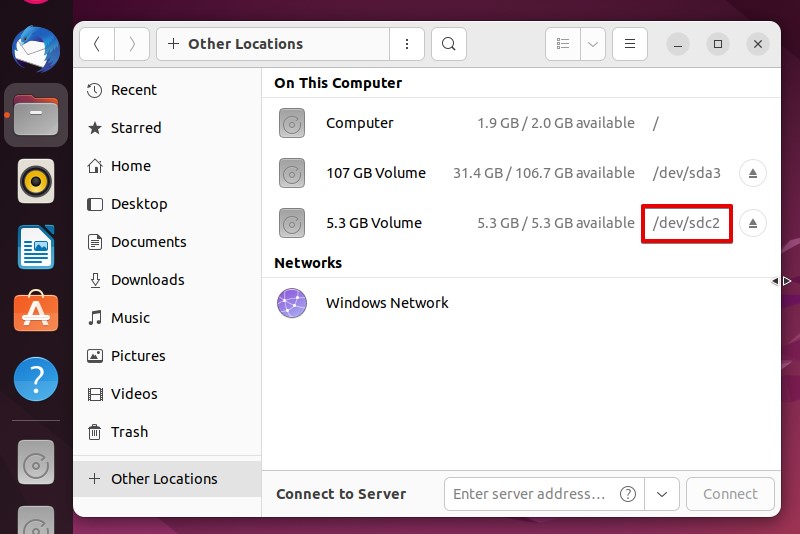
- Clicca su File, poi su Altre posizioni. Prendi nota dell’identificatore della tua partizione FAT.
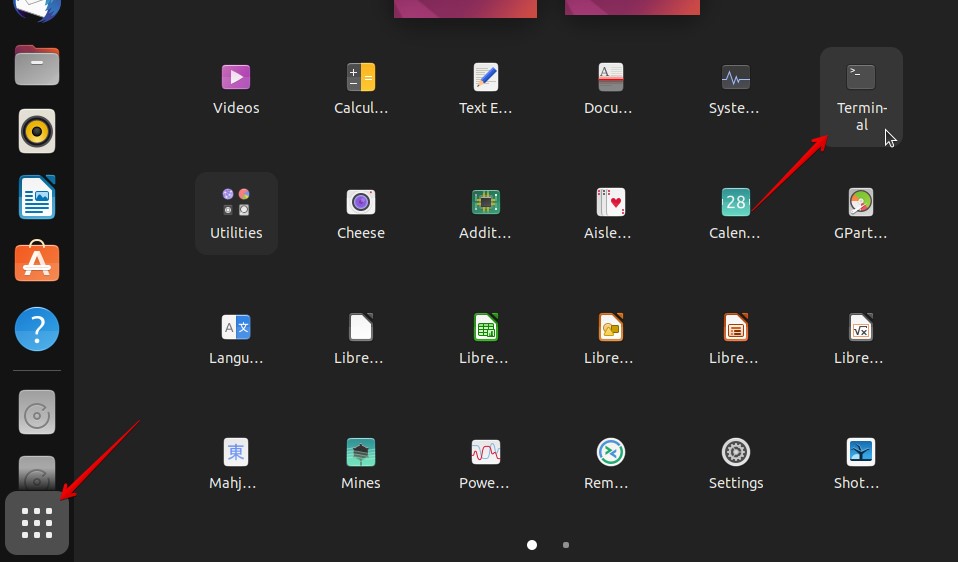
- Clicca su Mostra applicazioni per visualizzare tutte le app incluse con Ubuntu, poi apri il Terminale.
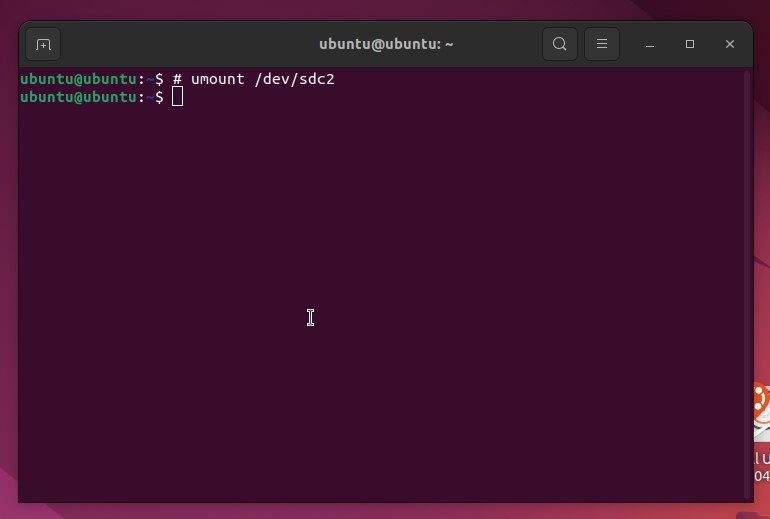
- Digita sudo umount /dev/sdc2. Sostituisci /dev/sdc2 con l’identificatore del tuo disco. Premi Invio. Questo smonterà il disco.
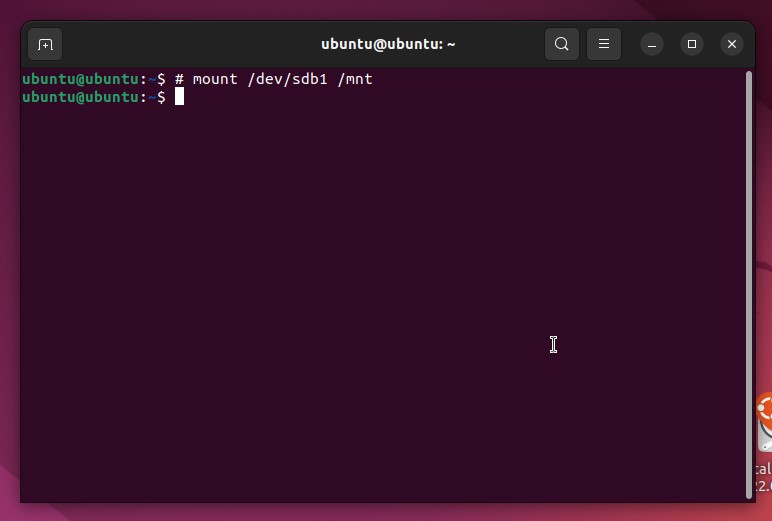
- Se necessario, monta il disco su cui vuoi salvare il backup. Digita sudo mount /dev/sdb1 /mnt. Sostituisci /dev/sdb1 con il percorso del disco che stai usando per l’output. Premi Invio.
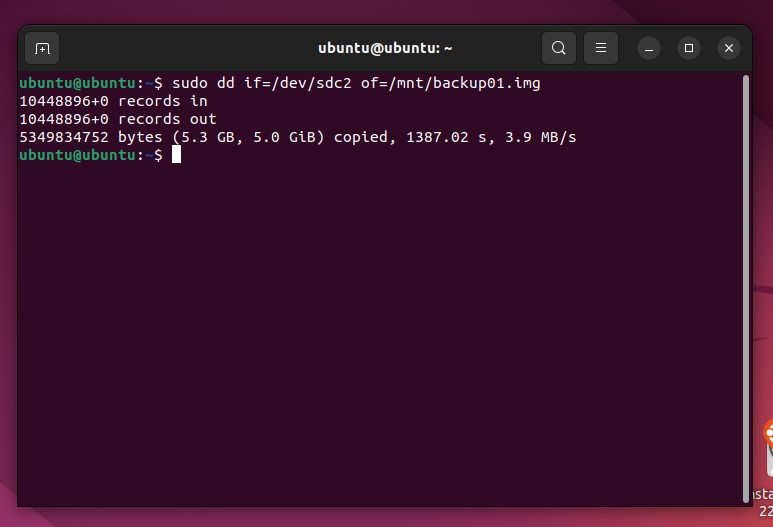
- Digita sudo dd if=/dev/sdc2 of=/mnt/backup01.img. Sostituisci /mnt/backup01.img con il tuo percorso di output e nome file.
Come posso prevenire la perdita di dati sui file system FAT
Se usi spesso archiviazione FAT o FAT32, la migliore protezione non è un trucco speciale per il recupero. Sono le abitudini. La maggior parte dei casi di perdita dati FAT che abbiamo visto derivano sempre dagli stessi motivi:
- La prima regola è semplice: mantieni sempre un backup di tutto ciò che ti interessa. FAT32 è ancora comune su tutti i tipi di dispositivi portatili, ma non è il tipo di file system su cui dovresti fidarti come unica copia dei dati importanti. Se i file sono importanti, conserva una seconda copia altrove.
- Il prossimo punto fondamentale è espelli sempre correttamente il dispositivo. Un volume FAT può corrompersi anche solo scollegandolo durante una scrittura. Questo è ancora più importante con chiavette USB e schede di memoria, dove spesso si copiano i file velocemente e si rimuove subito il dispositivo.
- Aiuta anche prestare attenzione ai segnali di allarme precoce. Se un drive FAT32 improvvisamente diventa lento, chiede di essere formattato, scompare e si riconnette, genera errori di copia o mostra file mancanti, smetti di usarlo fino a quando non verifichi cosa sta succedendo. Molte persone peggiorano la situazione qui. Continuano a provare ad aprire file, ricopiare dati, ripetere trasferimenti o “testare” il dispositivo. Quell’attività in più può trasformare un problema recuperabile in uno molto più difficile.
- Un’altra buona abitudine è evitare di riempire i dispositivi FAT32 fino al limite (soprattutto quando li usi con fotocamere o altri dispositivi che scrivono continuamente file di grandi dimensioni). L’archiviazione che si avvicina alla piena capacità tende ad avere comportamenti meno prevedibili e FAT32 ha già le sue limitazioni, inclusa la nota dimensione massima dei file di 4 GB.
- Dovresti anche essere selettivo riguardo ai dispositivi di cui ti fidi. I supporti flash economici e senza marca causano una quantità enorme di perdite di dati evitabili. Le schede contraffatte, le chiavette USB difettose e le schede di memoria usurate sono tra i principali responsabili dei problemi. Se un dispositivo contiene qualcosa di importante, acquistalo da una marca affidabile e sostituiscilo quando inizia a dare problemi invece di cercare di usarlo il più a lungo possibile.
- Infine, se il dispositivo è importante e lo usi spesso, ha senso creare un backup immagine prima che i problemi peggiorino. Un’immagine byte-per-byte ti fornisce una copia completa del contenuto del dispositivo nel suo stato attuale, il che può evitarti molti problemi in futuro.
Conclusione
La sintesi della nostra guida è questa: nella maggior parte dei casi di perdita dati, uno strumento di recupero FAT32 come Disk Drill è la soluzione migliore. Se hai bisogno di recuperare file FAT32 eliminati, o di gestire una formattazione rapida, il software di recupero moderno offre il primo passo più sicuro (e pratico). La chiave è smettere subito di usare il dispositivo, evitare di sovrascrivere i dati persi e scegliere la modalità di scansione più adatta al problema. Se hai una certa esperienza tecnica, anche TestDisk può aiutare, ma è uno strumento molto più “specialistico” che consigliamo principalmente per la riparazione delle partizioni FAT e per recuperi strutturali, piuttosto che per il recupero quotidiano dei file.
E se il disco mostra segni di guasto fisico, allora rivolgersi a un servizio professionale di recupero dati ha sicuramente più senso.
FAQ
Puoi recuperare un file FAT utilizzando Disk Drill. Segui questi passaggi per completare il recupero FAT:
- Scarica e installa Disk Drill.
- Seleziona l’unità o la partizione FAT. Fai clic Cerca dati persi.
- Se l’app ti chiede di scegliere una modalità di scansione, seleziona Scansione universale.
- Clicca Rivedi gli oggetti trovati.
- Seleziona i file che desideri recuperare. Fai clic Recupera.
- Scegli dove desideri salvare i file recuperati. Fai clic Avanti.
Quando un file viene eliminato su un volume FAT, il primo byte della sua voce nella directory viene sostituito con un marcatore speciale e i suoi cluster vengono contrassegnati come disponibili per il riutilizzo nella FAT. I dati effettivi del file rimangono al loro posto finché non vengono sovrascritti da nuovi dati, motivo per cui il recupero dei file FAT è spesso possibile. Gli strumenti di recupero possono talvolta utilizzare le informazioni di directory rimanenti e i dati del file ancora presenti per ripristinare i file eliminati, anche se il successo dipende dalla frammentazione e dall’eventuale riutilizzo dei cluster originali.
Puoi recuperare i file FAT32 eliminati con diversi tipi di strumenti.
Per la maggior parte delle persone, la soluzione migliore è un programma di recupero file come Disk Drill, Recuva, R-Studio o UFS Explorer. Questi sono progettati per scansionare i volumi FAT32 alla ricerca di file eliminati e tentare di ripristinarli prima che i dati vengano sovrascritti.
Puoi anche usare TestDisk, che include alcune funzioni di base per il recupero di file cancellati da FAT32, ma questo non è davvero il suo ruolo principale. TestDisk è più conosciuto per il recupero strutturale. Il suo programma associato, PhotoRec, può anch’esso recuperare file, ma non conserva mai i nomi originali dei file né la struttura delle cartelle.
